学校が「スマート」に進化する!学校現場で使えるBox活用術5選
サイエンストレーナーの桑子研です。毎日が実験。
「学校という場所は、巨大な情報の海のようなものです」
理科の実験データ、授業案、行事の計画書……毎日膨大なデータが生まれています。しかし、それらが個人のUSBメモリや古いメールの中に埋もれてしまうのは、まるで貴重な化石が未発見のまま地中に眠り続けるようなもの。非常にもったいないことなのです。この度、私たちの学校に導入されることになったBoxは、単なる保存場所ではありません。それは、学校全体の知性をつなぐデジタル版の神経系とも言える画期的なツールです。
今回は、教師の視点から「明日からすぐに使えるBoxの活用術」を5つに絞ってご紹介します。情報の「エントロピー(乱雑さ)」を抑え、スマートな教育現場を作り上げましょう!
Box Drive で「いつもの操作」をクラウドへ
「クラウドってなんだか難しそう……」と身構える必要はありません。Box Driveは、あなたのパソコンの中に「魔法の外付けハードディスク」が出現するようなツールです。
メリット:
普段使っているWordやExcelを、いつものデスクトップに保存する感覚でBoxに保存できます。
ポイント:
かつて科学者たちは重いノートを持ち歩いて記録していましたが、今はデータが「空気」のように同期される時代です。職員室のPCで作った教材を、教室のPCでそのまま開ける。USBメモリという「物理的な移動」をショートカットできるのです。
手順:
- Boxの公式サイトから「Box Drive」をダウンロードしてインストールします。
- 自分のアカウントでログインします。
- Windowsなら「エクスプローラー」、Macなら「Finder」の中に「Box」という場所が出現します。
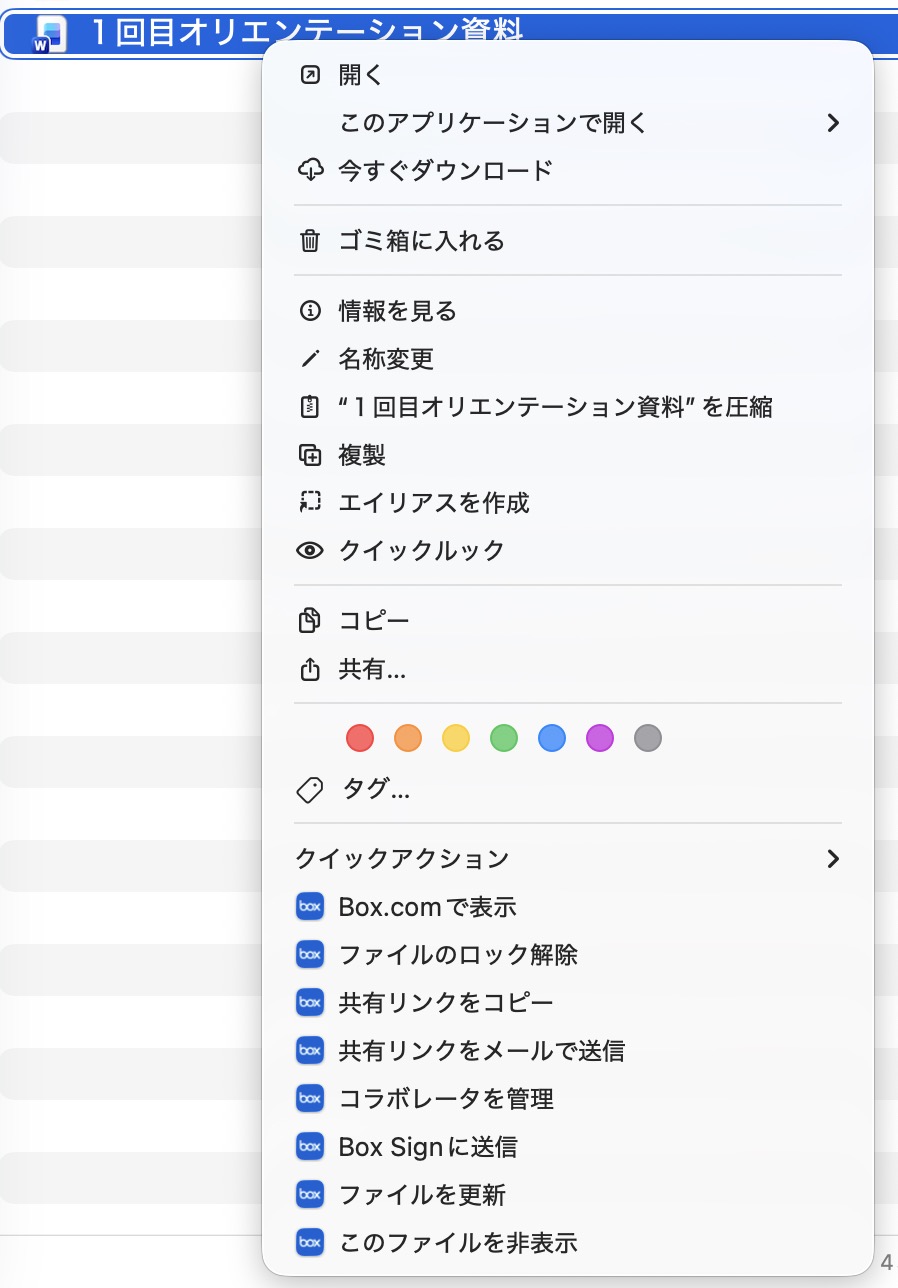
この状態でデスクトップのBoxDrive上のアプリを右クリックすると、Box専用の色々なメニューが出てきて便利です。
フォルダ共有による「脱・メール添付」
生物の細胞が情報をやり取りして一つの個体を維持するように、先生同士もスムーズな情報共有が必要です。
メリット:
「最新版のファイルはどれ?」と探す時間がゼロになります。メールに重いファイルを添付して送る手間もありません。
ポイント:
閲覧のみ、編集可能など、権限を細かく設定できるため、セキュリティも万全。まさに情報のバリアフリー化です。ファイルの共有リンクを送るのも良い手段ですね。
手順:
- 共有したいフォルダの横にある「共有」ボタンをクリックします。
- 「コラボレーターを招待」欄に、共有したい先生のメールアドレスや名前を入力します。またはリンクをコピーします。
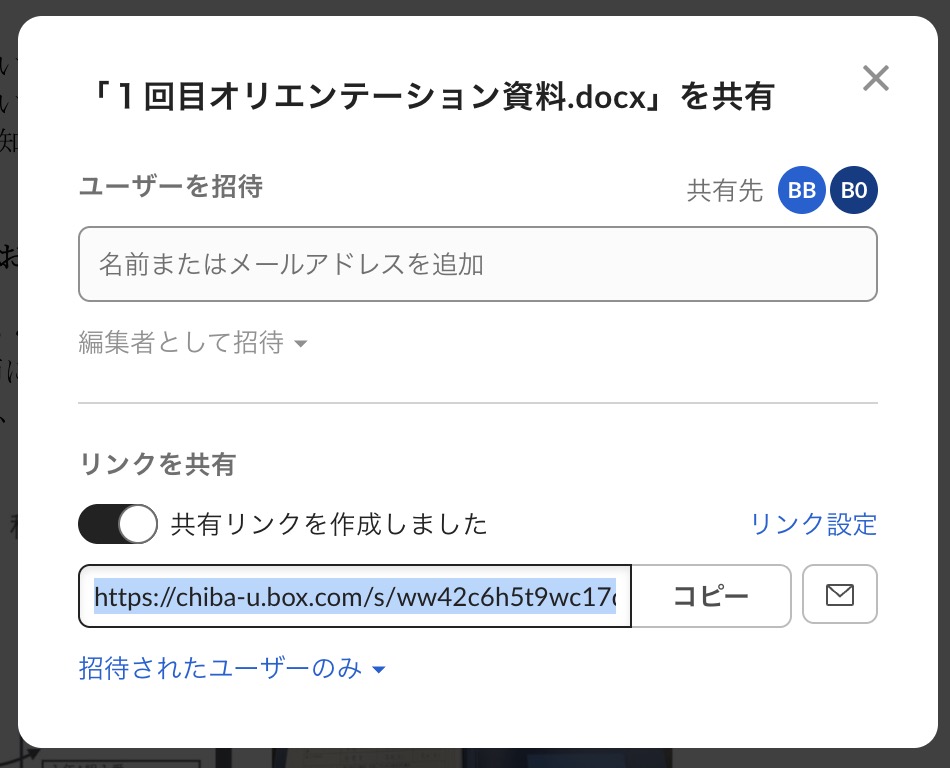
- 権限を選択します(編集してほしいなら「編集者」、見るだけでいいなら「ビューアー」)。
- 「送信」を押せば完了です。
バージョン管理機能(タイムマシン機能)
「間違えて上書きしてしまった!」というトラブルは、ある意味「不可逆な変化」として恐れられてきました。しかしBoxなら、時間を巻き戻すことが可能です。
メリット:
保存するたびに「バージョン」が自動で記録されます。
ポイント:
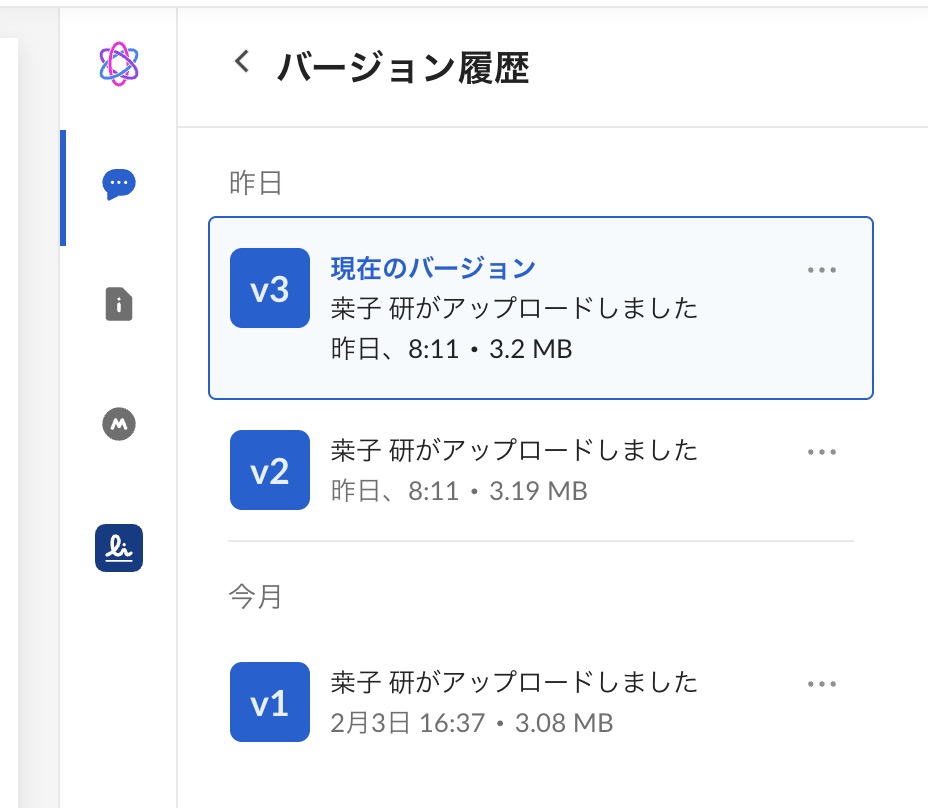
数回クリックするだけで、1時間前や昨日の状態にファイルを戻せます。先生方の絶望を、一瞬で笑顔に変えてくれる、まさにデジタル版のタイムマシンです。
手順:
- 対象のファイルをクリックしてプレビュー画面を開きます。
- 画面右側のサイドバーにある「V(数字)」というアイコン(バージョン履歴)をクリックします。
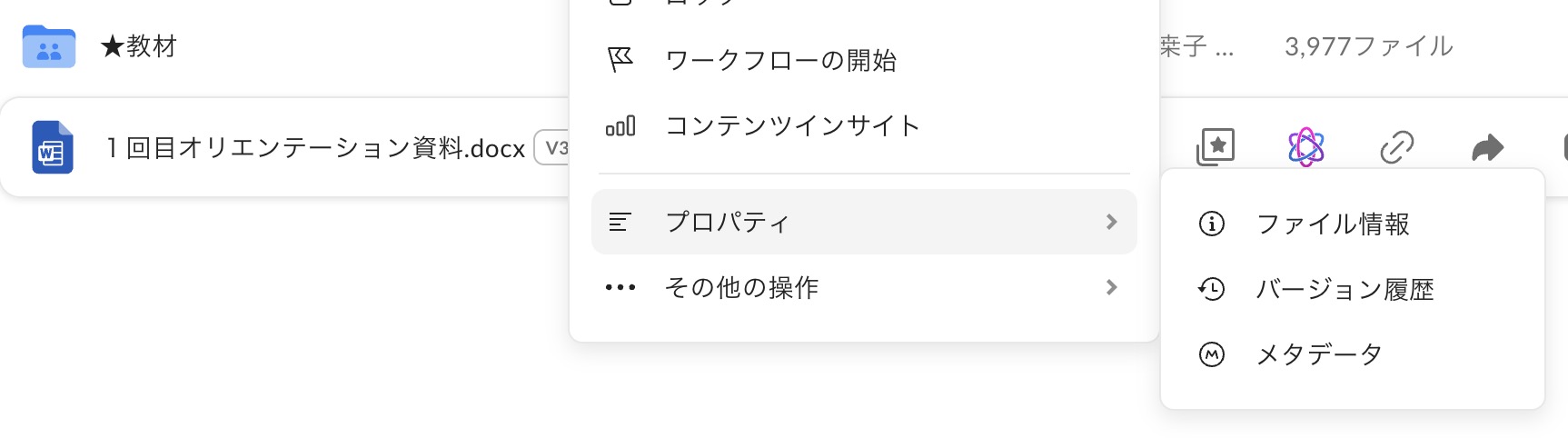
- 過去の保存日時がリストで出てくるので、戻したい時間の横にある「…」から「現行バージョンにする」を選択します。
ブラウザで手軽に!「Box for Microsoft 365」
専用のソフトが入っていないPCからでも、まるで一つのキャンバスに全員で絵を描くようにファイルを編集できます。
具体的なやり方:
- Box上のOfficeファイル(Excelなど)をクリックしてプレビューを開きます。
- 右上の「開く」ボタンから「Microsoft Excel Online」を選択します。
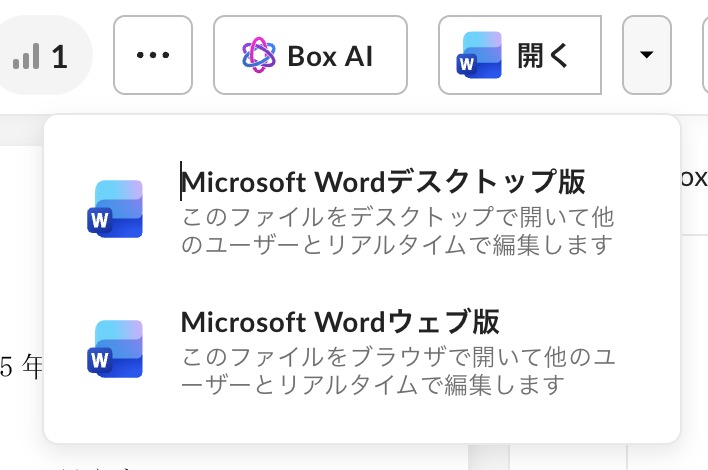
こちらオンライン版のオフィス
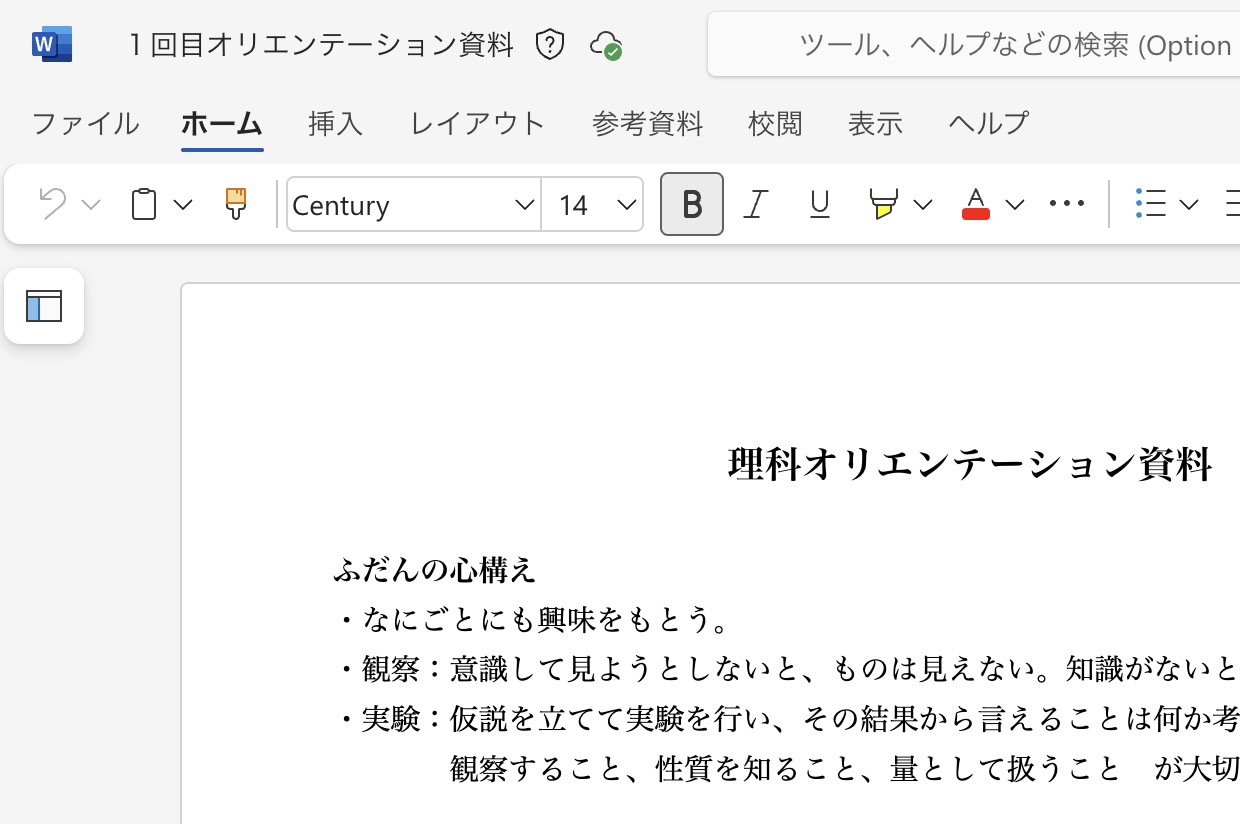
ここがすごい:
リアルタイム共同編集が可能です。同じファイルを同時に開いている先生のアイコンが表示され、誰がどこを編集しているか一目瞭然。編集内容は即座に自動保存されるので、データの消失という悲劇も防げます。
いつものアプリで!「デスクトップアプリでの共同編集」
「やっぱりWeb版よりも、使い慣れた製品版のOfficeを使いたい」というこだわり派の先生も安心してください。
具体的なやり方:
- Box Driveからファイルを選んでダブルクリック、またはブラウザの「開く」から「デスクトップアプリ」を選択します。
- 右上に「共同編集」の表示が出ていれば成功です。
こちらデスクトップ版アプリです。
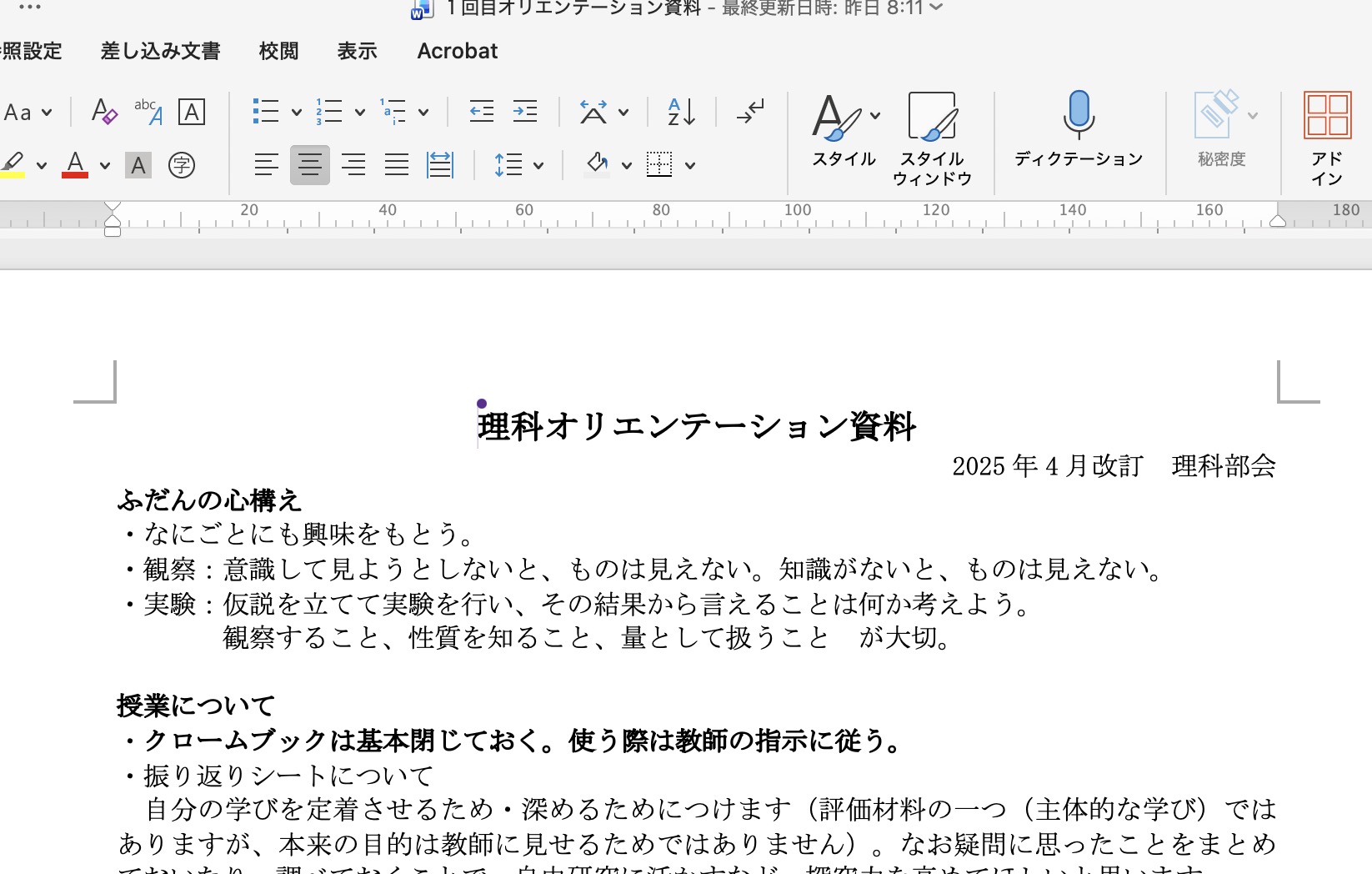
右上を見ると、、、。紫で桑子の「桑」の字が出ていますね。この状態であれば、同時に二人が見ているということになります。
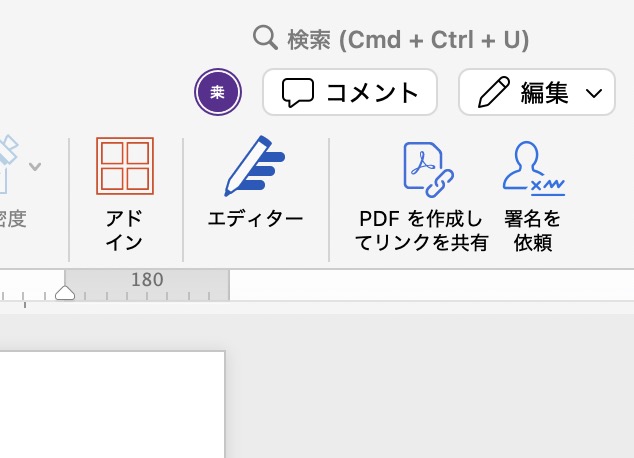
ここがすごい:
マクロや複雑なレイアウトも、フル機能を使って複数人で同時に作業できます。以前のような「読み取り専用になって開けない!」という競合のストレスからも解放されます。
具体的な活用シーンと「名前のルール」
これらを組み合わせると、学校生活が劇的に効率化されます。例えばの具体例です。
- 校内行事の役割分担表(Excel): 全担任が同時に書き込み、一瞬で表が完成。
- 研究授業の指導案(Word): 授業者と指導教官がリアルタイムでアドバイスを書き合う。
- 修学旅行のしおり(PowerPoint): 各号車担当の先生が、同時進行で自分のページを作成。
ただし、情報が整理されるためには「DNA」の塩基配列のように、ルールが必要です。ファイル名に一定の法則を持たせましょう。
ファイル名の例:日付、ファイルの中身、バージョンなど書いておくといいですね。
- 議事録:20260216_定例MTG_議事録.docx
- 請求書:20260216_株式会社〇〇_請求書_1月分.pdf
- マニュアル:操作マニュアル_Box利用ルール_v1.0.pdf
まとめ:Boxは「情報のハブ」になる
Boxを導入することで、学校内の情報がバラバラにならず、一つの場所に集約されます。まずは「重いファイルを送る代わりに共有リンクを送る」という小さな一歩から始めてみてください。学校現場での新しい挑戦、応援しています!
お問い合わせ・ご依頼について
科学の不思議やおもしろさをもっと身近に!自宅でできる楽しい科学実験や、そのコツをわかりやすくまとめています。いろいろ検索してみてください!
・科学のネタ帳の内容が本になりました。詳しくはこちら
・運営者の桑子研についてはこちら
・各種ご依頼(執筆・講演・実験教室・TV監修・出演など)はこちら
・記事の更新情報はXで配信中!
 科学のネタチャンネルでは実験動画を配信中!
テレビ番組監修・イベント等のお知らせ
- 10月27日(火) 23:56〜「ネイチャーティーチャー」(TBS)に出演予定

- 11月27日(金) テレビ監修番組放送予定
- 12月26日(土) ナリカサイエンスアカデミー(教員向け実験講習会)開催
10月のイチオシ実験!
書籍のお知らせ
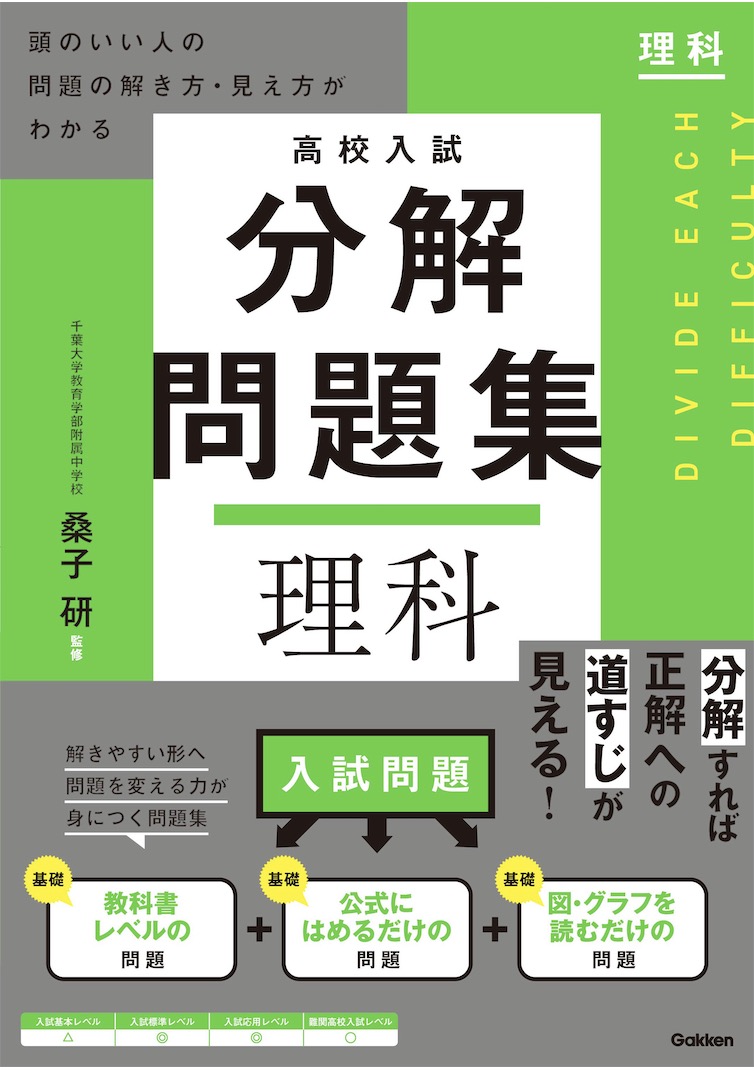
- 『高校入試 分解問題集 理科』(学研)…難しい問題も小さな問題に分解することで、問題を解くことができます。そんな分解の技術が身につくように深く関わりを持って作りました。
 『大人のための高校物理復習帳』(講談社)…一般向けに日常の物理について公式を元に紐解きました。特設サイトでは実験を多数紹介しています。※増刷がかかり6刷となりました(2026/02/01)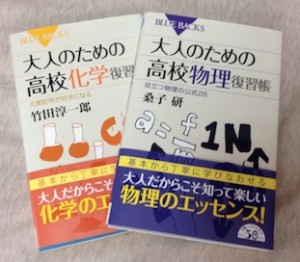
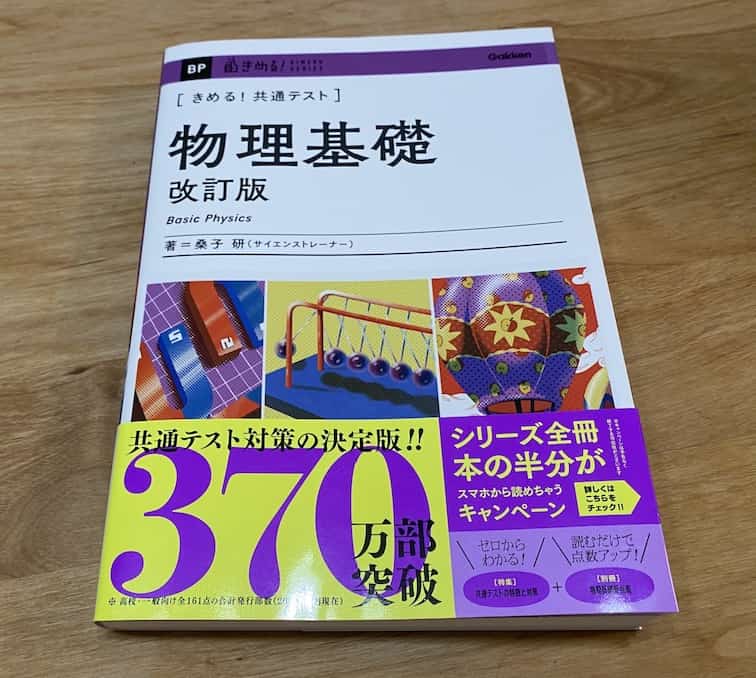
- 『きめる!共通テスト 物理基礎 改訂版』(学研)… 高校物理の参考書です。イラストを多くしてイメージが持てるように描きました。授業についていけない、物理が苦手、そんな生徒におすすめです。特設サイトはこちら。
各種SNS(更新情報をお届け!)
【日本語】X(Twitter)/instagram/Facebook 【英語】BlueSky/Threads
Explore
- 楽しい実験…お子さんと一緒に夢中になれるイチオシの科学実験を多数紹介しています。また、高校物理の理解を深めるための動画教材も用意しました。
- 理科の教材… 理科教師をバックアップ!授業の質を高め、準備を効率化するための選りすぐりの教材を紹介しています。
- Youtube…科学実験等の動画を配信しています。
- 科学ラジオ …科学トピックをほぼ毎日配信中!AI技術を駆使して作成した「耳で楽しむ科学」をお届けします。
- 講演 …全国各地で実験講習会・サイエンスショー等を行っています。
- About …「科学のネタ帳」のコンセプトや、運営者である桑子研のプロフィール・想いをまとめています。
- お問い合わせ …実験教室のご依頼、執筆・講演の相談、科学監修等はこちらのフォームからお寄せください。