理科教師も愛用!Macの圧縮ソフト「Keka」でファイルに魔法の鍵をかける手順
サイエンストレーナーの桑子研です。毎日が実験。
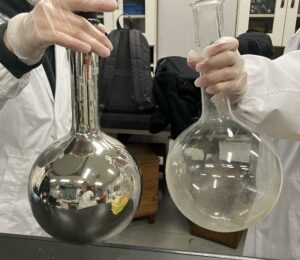
皆さんは、生命の設計図であるDNAが、実は究極の圧縮ファイルだということを知っていますか? 人間の細胞一つひとつの中には、全長2メートルにも及ぶDNAが、目に見えないほど小さな核の中に折りたたまれて収納されています。これは、情報の無駄を省き、効率よく詰め込む「圧縮」の技術そのものです。
私たちのデジタルライフでも、重いデータをコンパクトにまとめたい場面は多いですよね。しかし、ただまとめるだけでなく、そこに「秘密の鍵」をかけたいときはどうすればいいのでしょうか。
今回は、Macを使ってスマートに、そして安全にファイルを保護する「現代の暗号学」を実践してみましょう。
データも「身軽」になりたい!圧縮と暗号の科学
MacでZipファイルを作ってパスワードをかけたい時、皆さんはどうしていますか? 標準機能でZipファイル自体はすぐに作れますが、パスワードをかけるとなると、黒い画面に文字を打ち込む「ターミナル(コマンド)」を使う必要があり、少しハードルが高く感じられます。
理科の実験でも、複雑な手順よりシンプルで再現性の高い方法が好まれます。 「コマンドを打つのは面倒だし、dmgファイル(ディスクイメージ)は相手が使いにくいかもしれない」という場合は、無料の圧縮ソフトを使うのが一番スマートで科学的な解決策です。
Macユーザーの強い味方「Keka」とは?
ここで登場するのが、Macで定番の解凍・圧縮ソフト「Keka(ケカ)」です。 このソフトは、まるで特定の成分だけを抽出する実験器具のように、ファイルをドラッグ&ドロップするだけで、パスワード付きのZIPや7zファイルを簡単に作り出してくれます。まずは、こちらからダウンロードしましょう。

ちなみに、App Storeでも公開されていますが、そちらは有料(寄付)版となっています。開発者を応援したい方はストア版を、まずは試してみたい方は公式サイト版を選んでみてください。
Kekaでパスワード付きZIPを作成する3ステップ
それでは、実際にファイルに「暗号の鍵」をかけてみましょう。
ステップ1:Kekaを起動して設定を行う
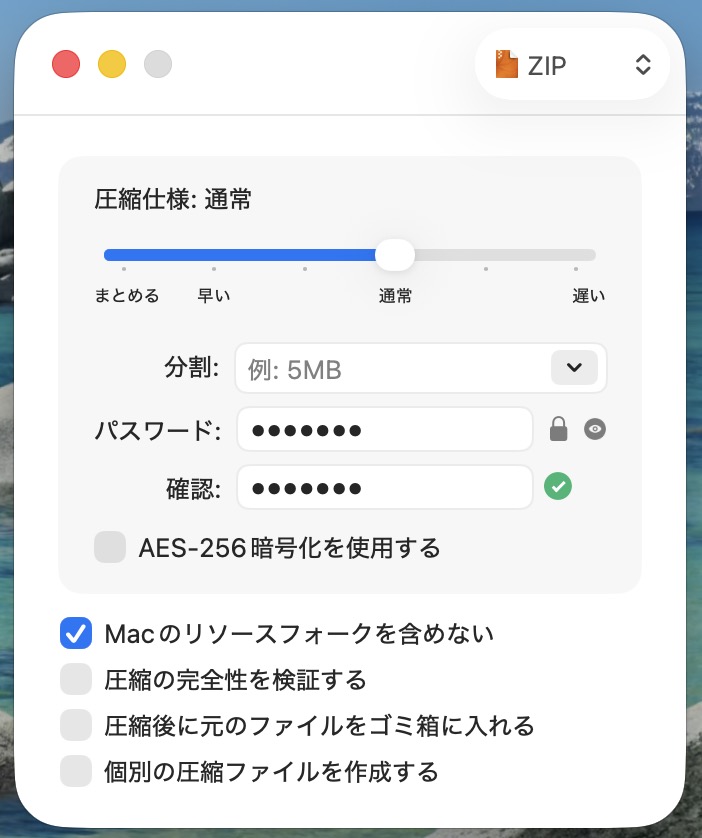
インストールしてKekaを起動すると、小さなウィンドウが表示されます。 このコンパクトな外見の中に、高度な圧縮アルゴリズムが詰まっています。
ステップ2:秘密のパスワードを設定する
ウィンドウの右側にある「パスワード」欄に、設定したいパスワードを入力します。その下の「再入力」にも同じものを入れます。 ここで設定するパスワードは、いわば原子結合を解くための特定のエネルギーのようなもの。これを知らない限り、中のデータを取り出すことはできません。
ステップ3:ドラッグ&ドロップで「物質変化」!
まとめたいファイルやフォルダを、そのままKekaのウィンドウ内にドラッグ&ドロップしてください。 すると、自動的に圧縮が始まり、瞬時にパスワード付きのZIPファイルが生成されます。保存先を指定すれば完了です!
複雑な情報を小さくまとめ(圧縮)、特定の相手にしか見えないように保護する(暗号化)。これは、現代の情報社会を生き抜くための大切な知恵です。 Kekaを使えば、専門的な知識がなくても、まるで魔法のようにデータを扱うことができます。
お問い合わせ・ご依頼について
科学の不思議やおもしろさをもっと身近に!自宅でできる楽しい科学実験や、そのコツをわかりやすくまとめています。いろいろ検索してみてください!
・科学のネタ帳の内容が本になりました。詳しくはこちら
・運営者の桑子研についてはこちら
・各種ご依頼(執筆・講演・実験教室・TV監修・出演など)はこちら
・記事の更新情報はXで配信中!
 科学のネタチャンネルでは実験動画を配信中!
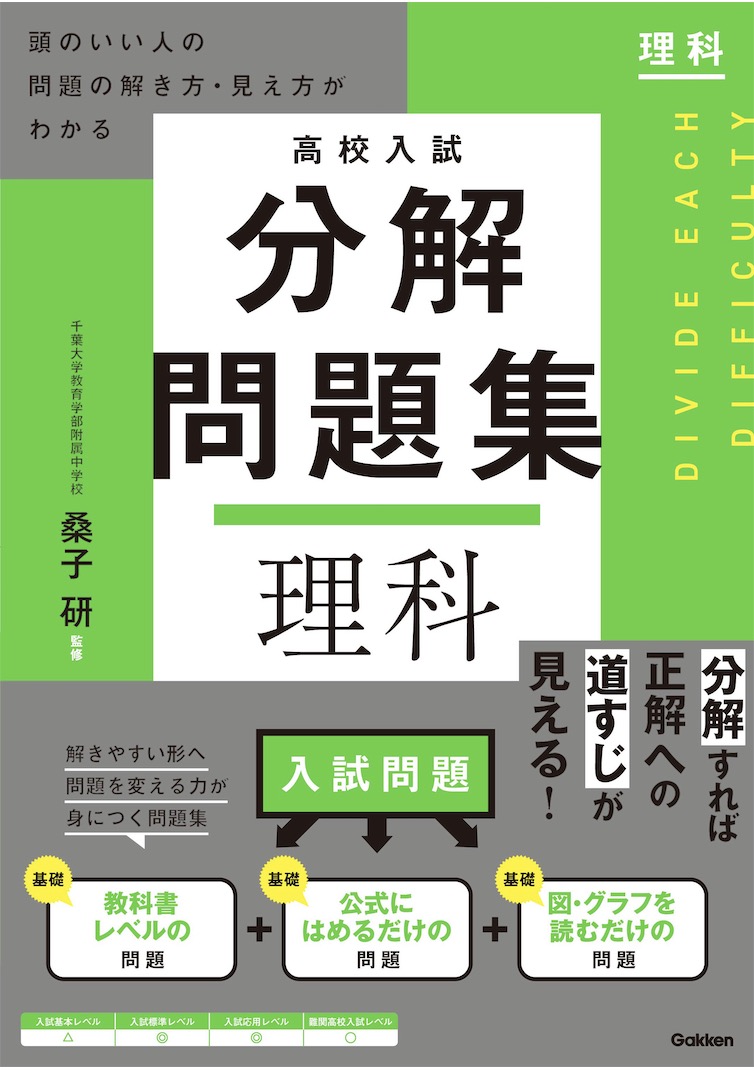
NEW 分解問題集 理科
- 7月21日発売!『高校入試 分解問題集 理科』(学研)…難しい問題も小さな問題に分解することで、問題を解くことができます。そんな分解の技術が身につくように深く関わりを持って作りました。
7・8月のイチオシ実験!
夏でプシュッと爽やか実験!
テレビ番組監修・イベント等のお知らせ
- 7月30日(水)科学監修「TIF presents ONE SONG FES」(フジテレビ) 26:15~27:15
- 12月26日(土) ナリカサイエンスアカデミー(教員向け実験講習会)開催
書籍のお知らせ
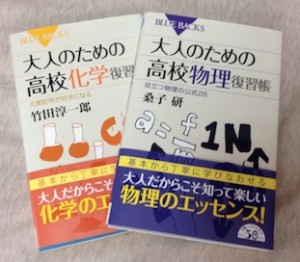
- 『大人のための高校物理復習帳』(講談社)…一般向けに日常の物理について公式を元に紐解きました。特設サイトでは実験を多数紹介しています。※増刷がかかり6刷となりました(2026/02/01)
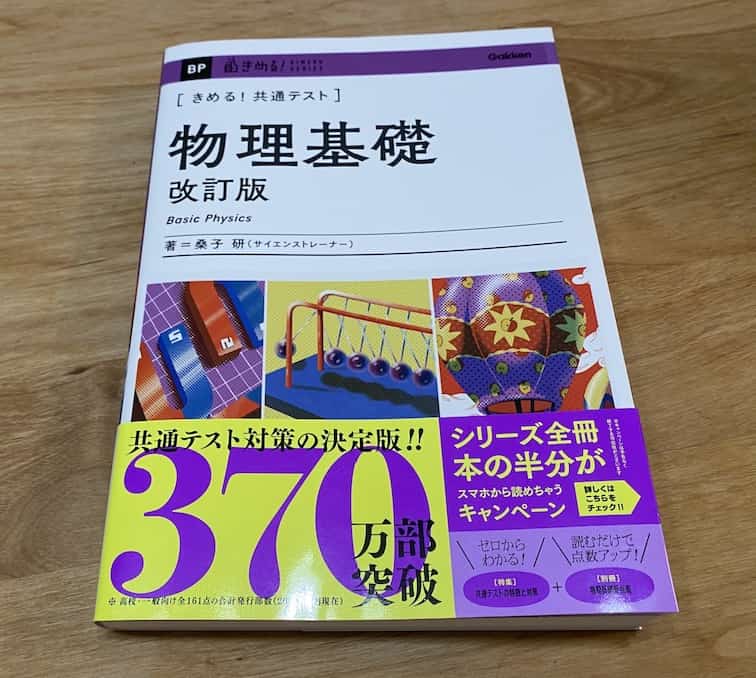
- 『きめる!共通テスト 物理基礎 改訂版』(学研)… 高校物理の参考書です。イラストを多くしてイメージが持てるように描きました。授業についていけない、物理が苦手、そんな生徒におすすめです。特設サイトはこちら。
各種SNS(更新情報をお届け!)
【日本語】X(Twitter)/instagram/Facebook 【英語】BlueSky/Threads
Explore
- 楽しい実験…お子さんと一緒に夢中になれるイチオシの科学実験を多数紹介しています。また、高校物理の理解を深めるための動画教材も用意しました。
- 理科の教材… 理科教師をバックアップ!授業の質を高め、準備を効率化するための選りすぐりの教材を紹介しています。
- Youtube…科学実験等の動画を配信しています。
- 科学ラジオ …科学トピックをほぼ毎日配信中!AI技術を駆使して作成した「耳で楽しむ科学」をお届けします。
- 講演 …全国各地で実験講習会・サイエンスショー等を行っています。
- About …「科学のネタ帳」のコンセプトや、運営者である桑子研のプロフィール・想いをまとめています。
- お問い合わせ …実験教室のご依頼、執筆・講演の相談、科学監修等はこちらのフォームからお寄せください。