
ログイン不要で本音が集まる!研究会を劇的に盛り上げるPadlet活用術
サイエンストレーナーの桑子研です。毎日が実験。
科学の世界では、一人の天才のひらめきだけでなく、多くの研究者が意見を交わし、検証し合う「査読」や「ピア・レビュー」というプロセスが進化を支えています。研究会や交流会も同じです。発表に対してどれだけ多様な視点(意見)を集められるかが、研究の質を高める鍵になります。
しかし、いざ意見を募ろうとしても「専用アプリを入れてください」「アカウントを作ってください」となると、参加者の心理的ハードルは一気に上がってしまいますよね。そこで活躍するのが、デジタル掲示板ツールのPadlet(パドレット)です。今回は、ログイン不要で「集団の英知」を集めるための最強設定ガイドをお届けします!
まずはPadletの土台を作ろう
Padletの最大の魅力は、参加者がアカウントを作らなくても利用可能で、まるでホワイトボードに付箋を貼るような感覚で気軽に書き込める点にあります。まずは準備として、主催者側のアカウントを作成しましょう。学校や職場で使っているGoogleアカウントがあれば、数クリックですぐに作成できます。
ログイン後、「Padletを作成」から
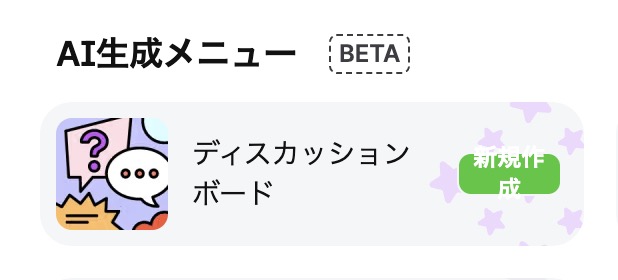
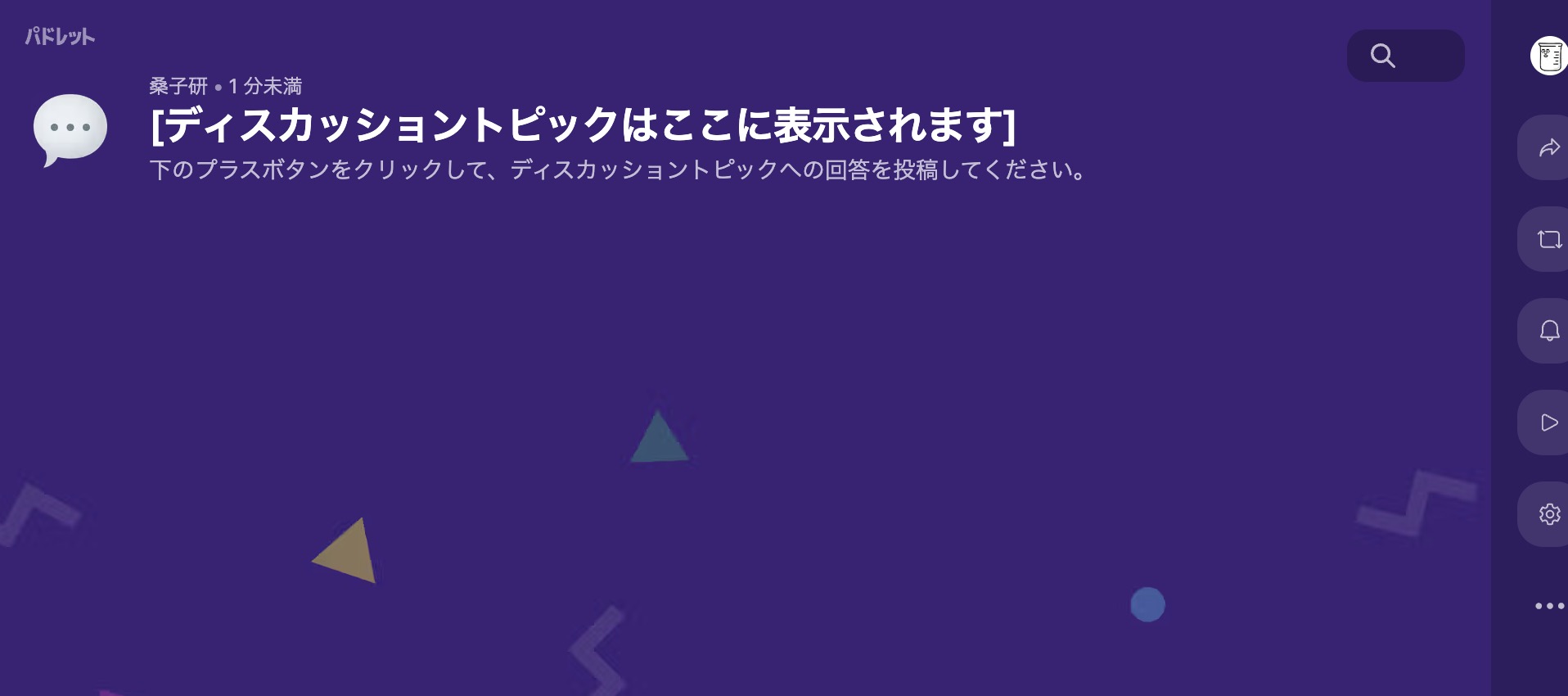
「ディスカッションボードを作成」を選びます。
1. 「共有用QRコード」を表示する
設定ができたら、参加者を招待しましょう。Padletの編集画面にある「共有(Share)」ボタンをクリックすると、「QRコードを開く」というメニューがあります。これをクリックするだけで、ログイン用のQRコードが表示されます。
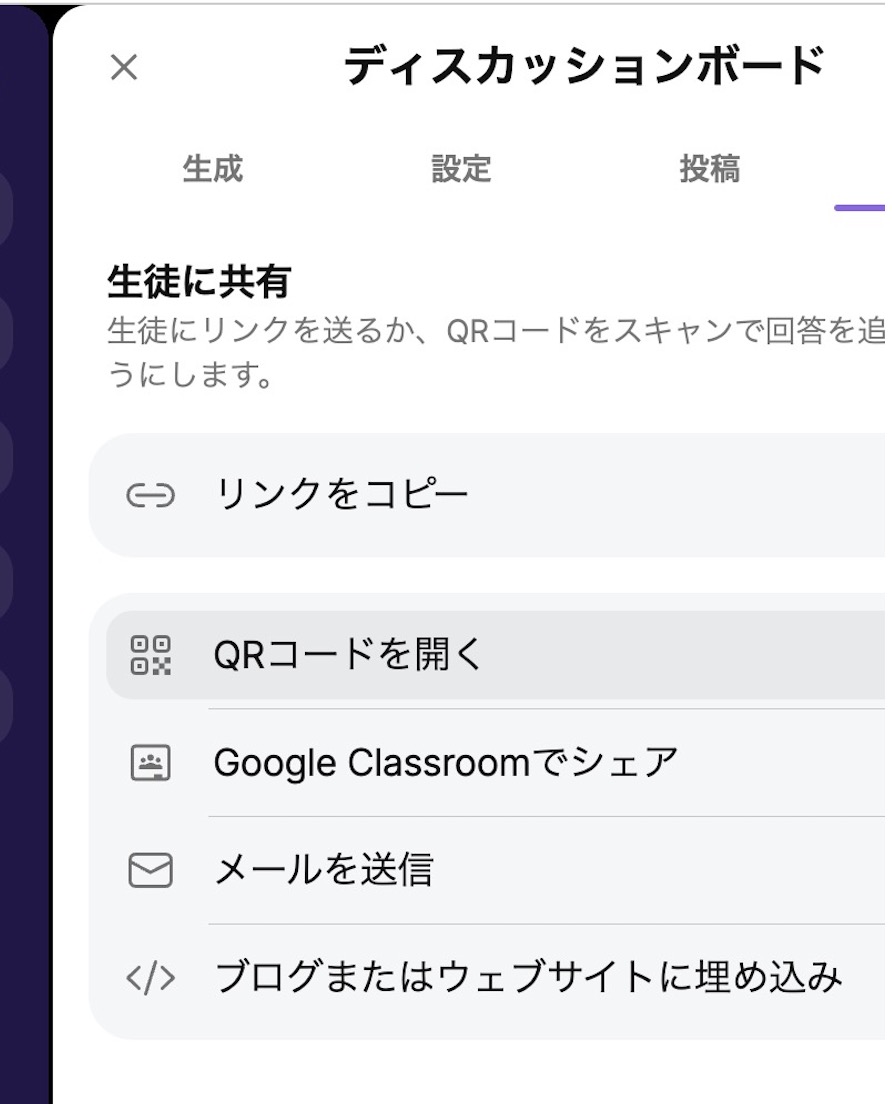
表示されたら、念のため自分のスマホなどで読み取って、正しく投稿画面にアクセスできるかチェックしておきましょう。
このQRコードを話題提供のスライドの最後に貼り付けておけば、参加者はスマホをかざすだけで、瞬時に議論の輪に加わることができます。
2. 「プライバシーと審査」の設定を最適化する
多くの人が集まる場だからこそ、プライバシー設定は重要です。設定メニューの中に「審査」という項目があります。ここで、投稿を即座に公開するか、管理者の承認を経てから公開するかを選択できます。
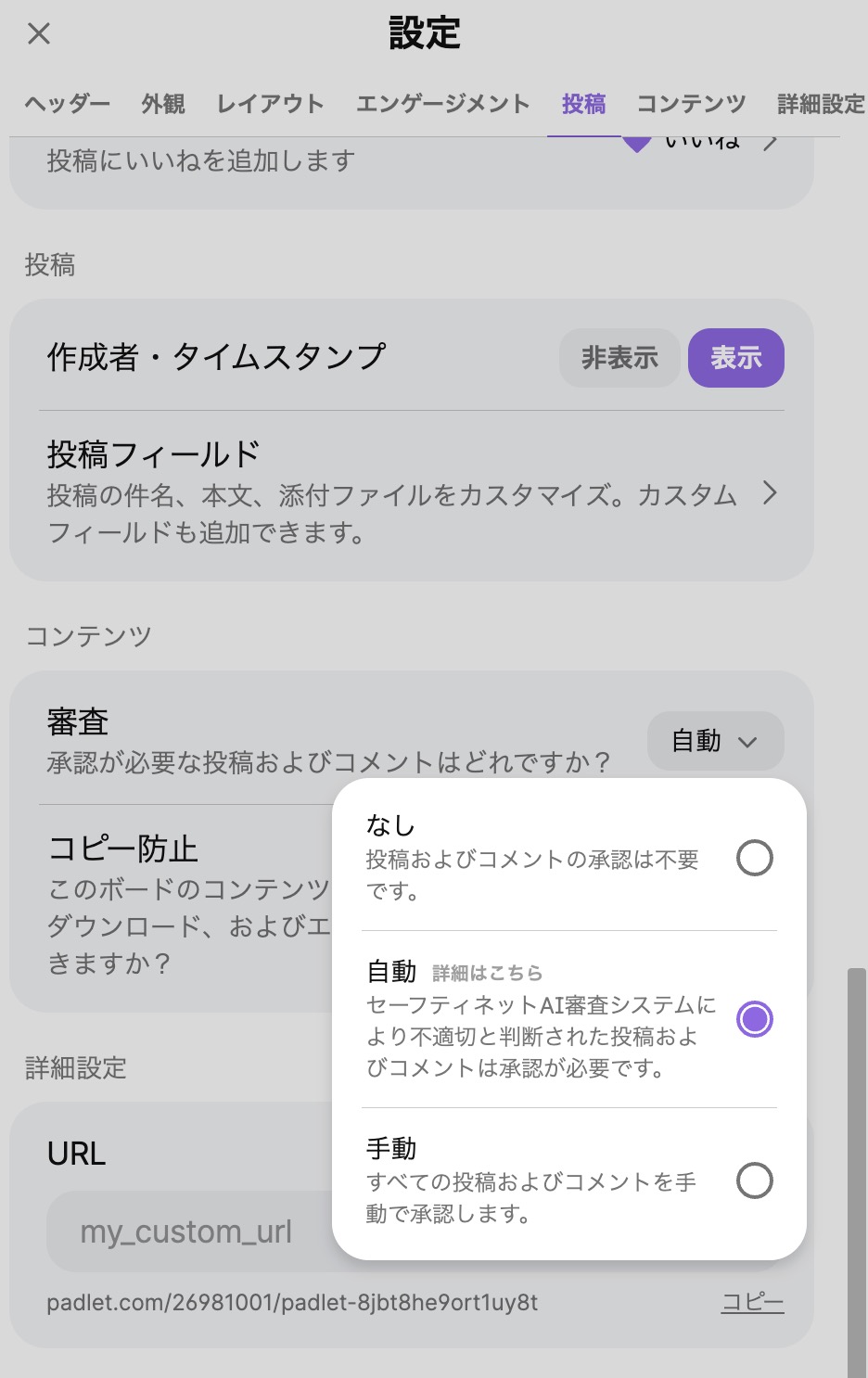
会議のリアルタイムな盛り上がりを重視するなら、承認制(審査)は「オフ」にするのがおすすめです。誰かの書き込みがパッと画面に現れることで、「自分も書いてみよう」という刺激が生まれるからです。
3. 意見を迷子にさせない!レイアウトの工夫
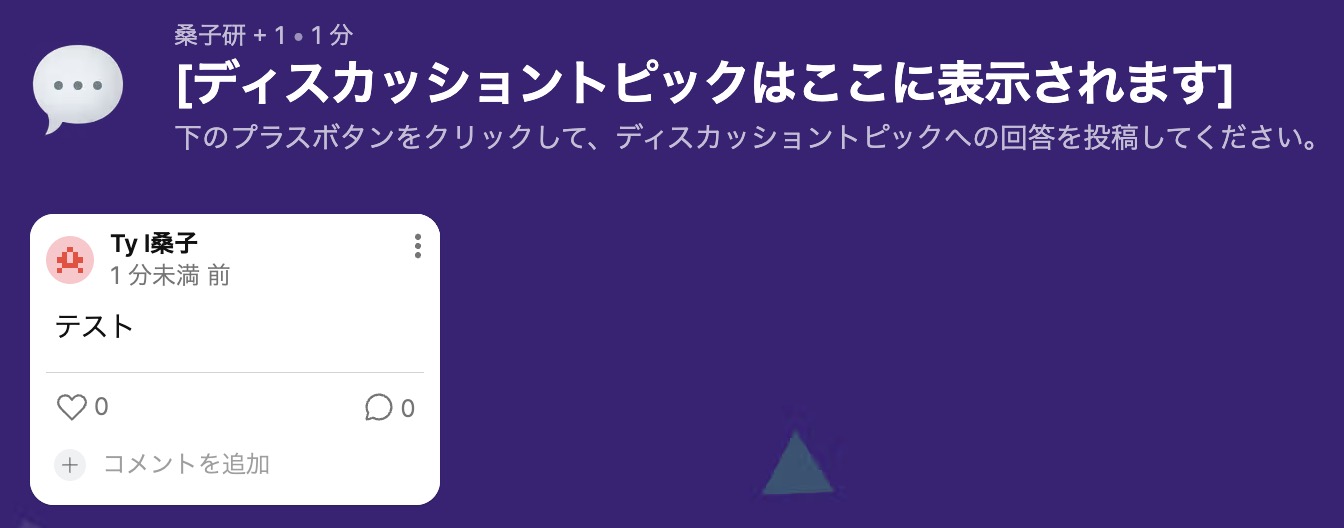
初めて使う方が多い場合、真っ白なキャンバスに「自由にどうぞ」と言うと、逆に意見が書きにくくなることがあります。そんな時は、レイアウト設定で「列(棚)」を選んでみましょう。
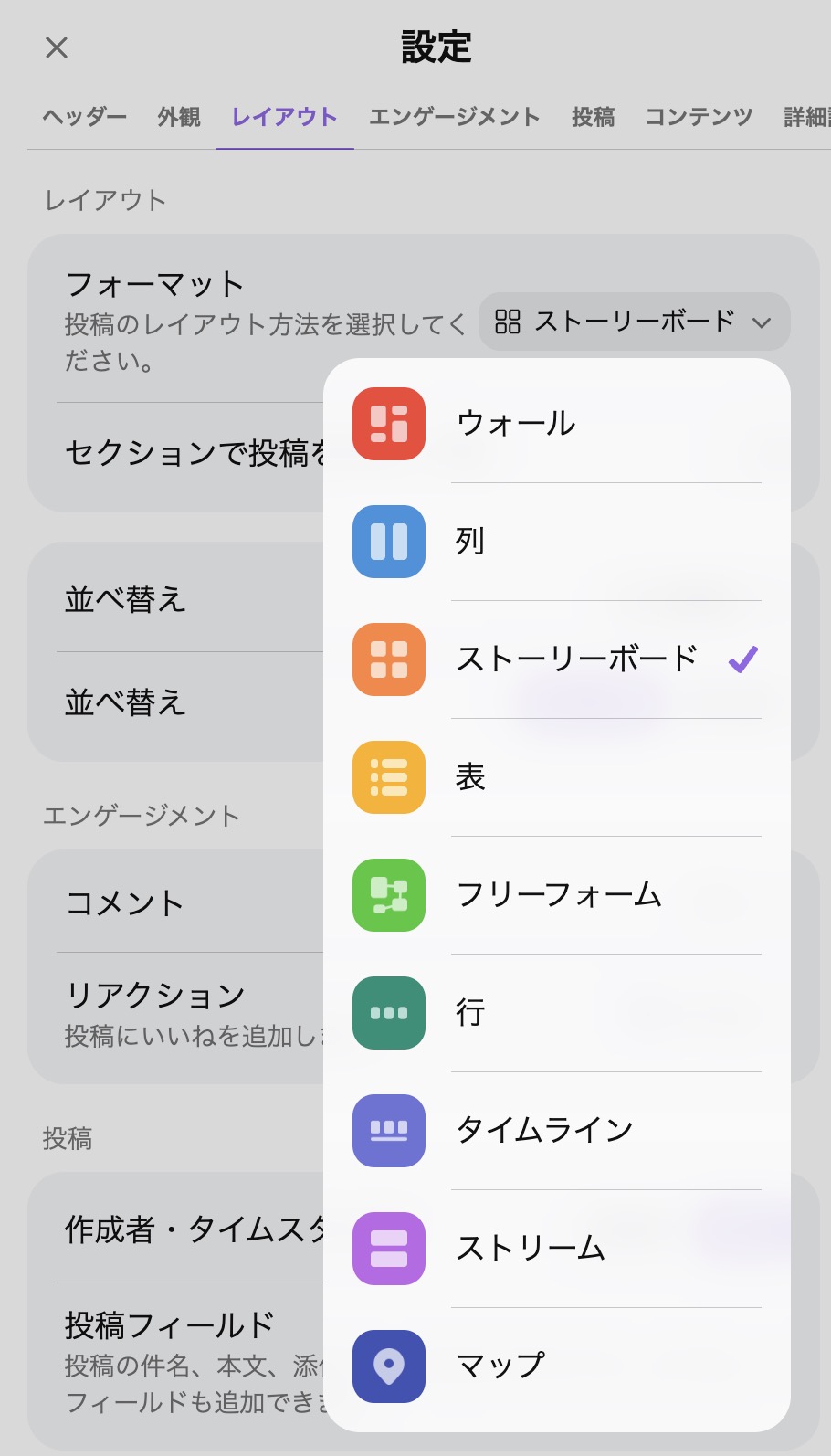
「話題Aについて」「発表の感想」「運営への質問」のように見出しを作っておけば、参加者は該当する列の下にあるプラスボタンを押すだけで投稿できます。これは、実験データを整理して記録するノートのフォーマットを整えるのと似ていて、情報の可視化と整理を同時に行うことができます。さらに、「リアクション(いいね!)」機能をオンにしておくと、発言しなくても「それ、いいですね!」と意思表示ができ、会議の熱量を一気に高めてくれます。
用途に合わせて使い分けよう
もし、よりクイックな集計や、会場全体でワードクラウドを作りたい場合は、以下のツールも便利です。
Mentimeter(メンチメーター): リアルタイムで回答がグラフ化され、視覚的にインパクトがあります。
Slido(スライド): 質問の優先順位を「いいね」の数で決められる、Q&A特化型です。
しかし、「じっくり意見を出し合い、それをアーカイブとして残したい」という用途であれば、Padletがもっともバランスが良く、直感的に使いこなせるはずです。次回の交流会で、ぜひ活用してみてください!
お問い合わせ・ご依頼について
科学の不思議やおもしろさをもっと身近に!自宅でできる楽しい科学実験や、そのコツをわかりやすくまとめています。いろいろ検索してみてください!
・科学のネタ帳の内容が本になりました。詳しくはこちら
・運営者の桑子研についてはこちら
・各種ご依頼(執筆・講演・実験教室・TV監修・出演など)はこちら
・記事の更新情報はXで配信中!
 科学のネタチャンネルでは実験動画を配信中!
10月のイチオシ実験!
テレビ番組監修・イベント等のお知らせ
- 10月27日(火) テレビ監修番組放送予定
- 11月27日(金) テレビ監修番組放送予定
- 12月26日(土) ナリカサイエンスアカデミー(教員向け実験講習会)開催
書籍のお知らせ
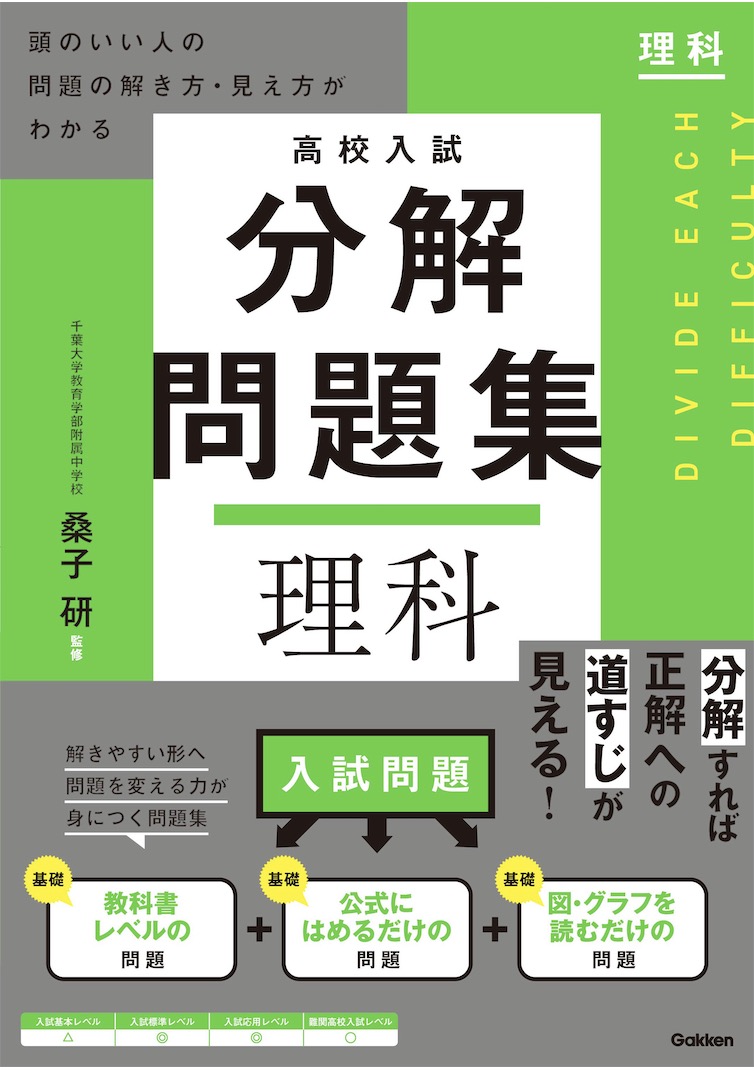
- 『高校入試 分解問題集 理科』(学研)…難しい問題も小さな問題に分解することで、問題を解くことができます。そんな分解の技術が身につくように深く関わりを持って作りました。
 『大人のための高校物理復習帳』(講談社)…一般向けに日常の物理について公式を元に紐解きました。特設サイトでは実験を多数紹介しています。※増刷がかかり6刷となりました(2026/02/01)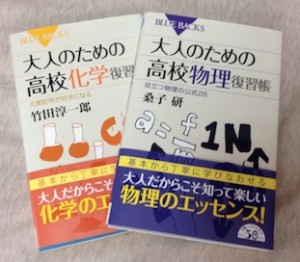
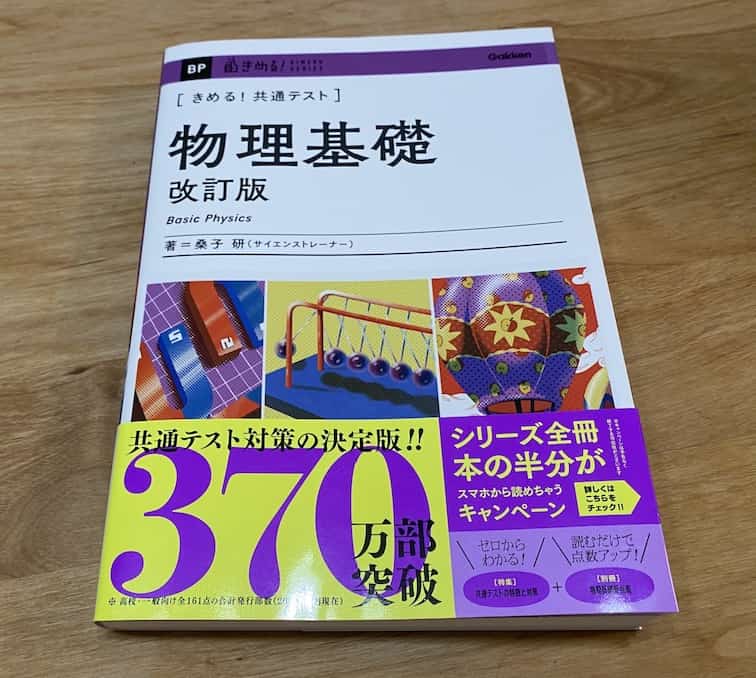
- 『きめる!共通テスト 物理基礎 改訂版』(学研)… 高校物理の参考書です。イラストを多くしてイメージが持てるように描きました。授業についていけない、物理が苦手、そんな生徒におすすめです。特設サイトはこちら。
各種SNS(更新情報をお届け!)
【日本語】X(Twitter)/instagram/Facebook 【英語】BlueSky/Threads
Explore
- 楽しい実験…お子さんと一緒に夢中になれるイチオシの科学実験を多数紹介しています。また、高校物理の理解を深めるための動画教材も用意しました。
- 理科の教材… 理科教師をバックアップ!授業の質を高め、準備を効率化するための選りすぐりの教材を紹介しています。
- Youtube…科学実験等の動画を配信しています。
- 科学ラジオ …科学トピックをほぼ毎日配信中!AI技術を駆使して作成した「耳で楽しむ科学」をお届けします。
- 講演 …全国各地で実験講習会・サイエンスショー等を行っています。
- About …「科学のネタ帳」のコンセプトや、運営者である桑子研のプロフィール・想いをまとめています。
- お問い合わせ …実験教室のご依頼、執筆・講演の相談、科学監修等はこちらのフォームからお寄せください。