Windows作業の「触媒」を手に入れろ!画像を一括リサイズするPowerToys活用術
サイエンストレーナーの桑子研です。毎日が実験。
普段の研究や執筆活動はMacで行っていますが、学校現場という「実験室」ではWindowsを使う機会がどうしても多くなります。異なるOSを行き来するのは、まるで陸上と水中を行き来する両生類のような気分。そこで一つ、地味ながらも深刻な悩みに直面しました。それは、「画像のファイルサイズ、大きすぎ問題」です。
デジカメやスマホで撮影した高画質な実験写真は、そのままでは容量(データサイズ)が大きすぎて、レポートに貼り付けたり、生徒と共有したりする際にネットワークという「血管」を詰まらせてしまいます。かといって、一枚一枚ペイントソフトで開いてサイズ変更するのは、途方もないエネルギーの無駄遣い。
そんなWindowsでの「画像一括リサイズ」の悩みに、鮮やかな解決策を与えてくれるツールを見つけました。それが、PowerToys Image Resizerです。
デジタル環境の「触媒」となるPowerToys
このツールは、Microsoft公式で提供されているユーティリティスイート「PowerToys」に含まれる機能の一つです。化学反応において、それ自身は変化せずに反応速度を劇的に高める物質を「触媒」と呼びますが、まさにこのツールはWindows作業における強力な触媒です。
Windowsのエクスプローラーに統合されるため、新しいソフトを起動するという「活性化エネルギー」を必要とせず、いつもの操作の流れで直感的に使えるのが最大の特徴です。
理科教師が推奨する4つのメリット
科学的な視点で見ても、このツールは非常に理にかなっています。
1. 非常に簡単(反応速度の向上) サイズ変更したいファイルを複数選択して右クリックし、「Image Resizerでサイズ変更」を選ぶだけ。複雑な手順を省略し、思考のスピードを落とさずにリサイズが完了します。
2. 一括処理(並列処理による効率化) 実験データを一つずつ処理していては日が暮れてしまいます。このツールなら、選択したファイルをすべて一括で処理可能。100枚の顕微鏡写真も、一瞬で扱いやすいサイズに変換されます。
3. 公式提供(高い信頼性と安全性) Microsoftが提供・メンテナンスしているため、出所不明のフリーソフトを使うリスクがありません。実験室の薬品管理と同じく、デジタルツールも安全性が第一です。
4. ローカル完結(系の中での処理) オンラインの変換サイトとは異なり、全ての処理がPC内(ローカル環境)で行われます。生徒の個人情報や未発表の研究データなどが外部に流出する心配がなく、セキュリティ面でも安心です。
導入手順:環境構築のプロトコル
導入は非常にシンプルです。以下の手順で行ってください。
Microsoft StoreやGitHubから「PowerToys」を検索し、ダウンロード・インストールします。
インストール後、PowerToysの設定画面を開き、左側のメニューから「Image Resizer」を選択。機能が「オン」になっていることを確認します。
たったこれだけで、あなたの右クリックメニューに強力な機能が追加されます。
データ整理にかかる時間を短縮できれば、その分、本来向き合うべき「生徒との対話」や「教材研究」に時間を割くことができます。デジタルの力で効率化できるところは徹底的に効率化し、人間ならではの創造的な活動にエネルギーを注ぎましょう。Windowsユーザーの方は、ぜひ試してみてください。
お問い合わせ・ご依頼について
科学の不思議やおもしろさをもっと身近に!自宅でできる楽しい科学実験や、そのコツをわかりやすくまとめています。いろいろ検索してみてください!
・科学のネタ帳の内容が本になりました。詳しくはこちら
・運営者の桑子研についてはこちら
・各種ご依頼(執筆・講演・実験教室・TV監修・出演など)はこちら
・記事の更新情報はXで配信中!
 科学のネタチャンネルでは実験動画を配信中!
9月のイチオシ実験!
お弁当箱をプラバンがわりにしてキーホルダーを作ろう!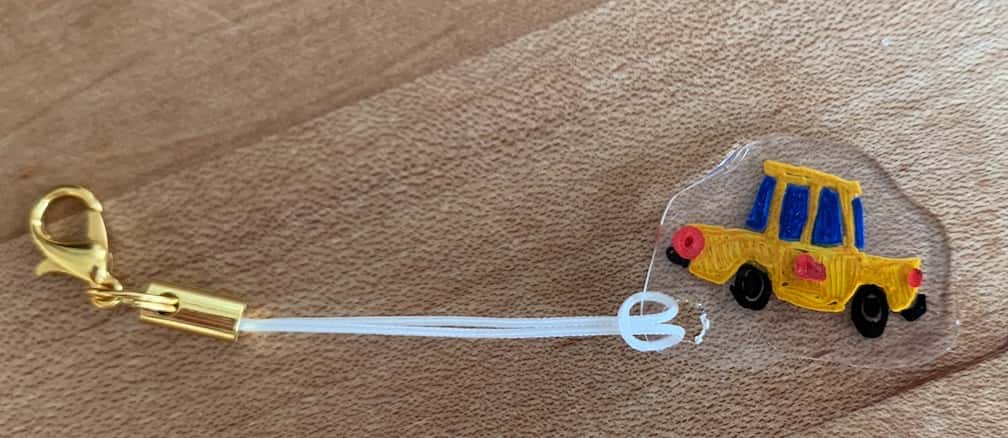
テレビ番組監修・イベント等のお知らせ
- 8月27日(木)科学監修番組放送予定
- 9月20日(日)ダビンチマスターズ出演予定
- 10月10日(土)11:15~12:00 千葉市科学フェスタ2026「桑子先生の回転科学ショー」にてサイエンスショーを行います。
- 12月26日(土) ナリカサイエンスアカデミー(教員向け実験講習会)開催
書籍のお知らせ
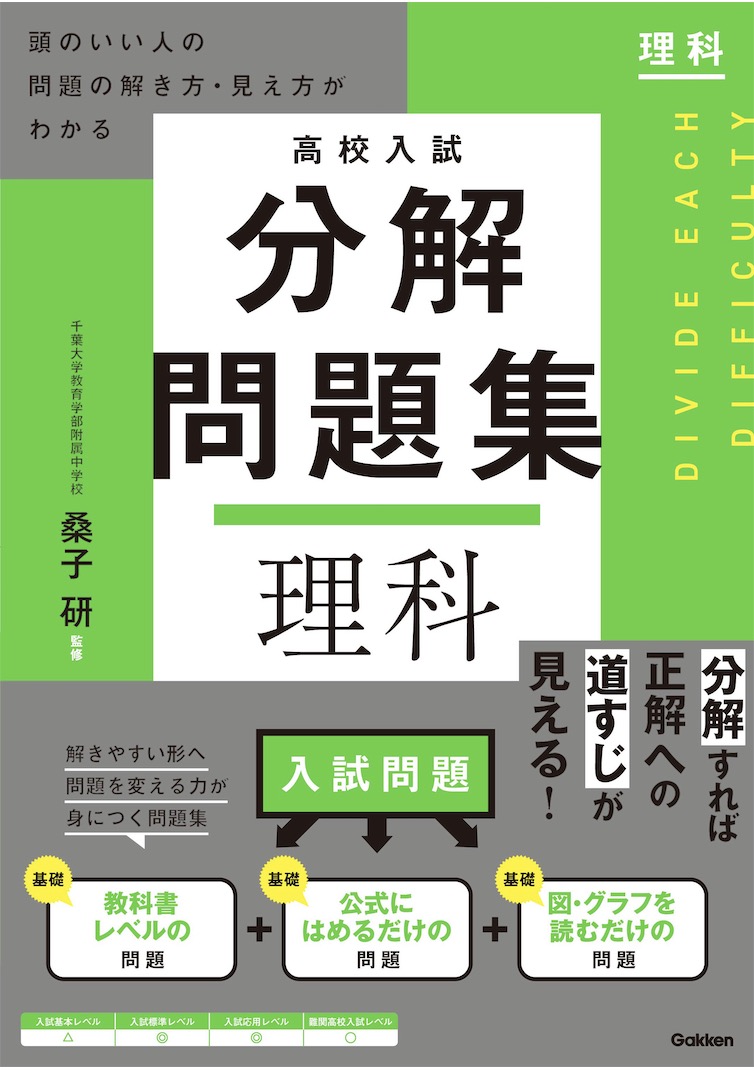
- 『高校入試 分解問題集 理科』(学研)…難しい問題も小さな問題に分解することで、問題を解くことができます。そんな分解の技術が身につくように深く関わりを持って作りました。
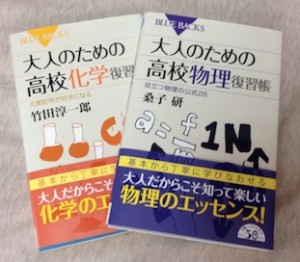
 『大人のための高校物理復習帳』(講談社)…一般向けに日常の物理について公式を元に紐解きました。特設サイトでは実験を多数紹介しています。※増刷がかかり6刷となりました(2026/02/01)
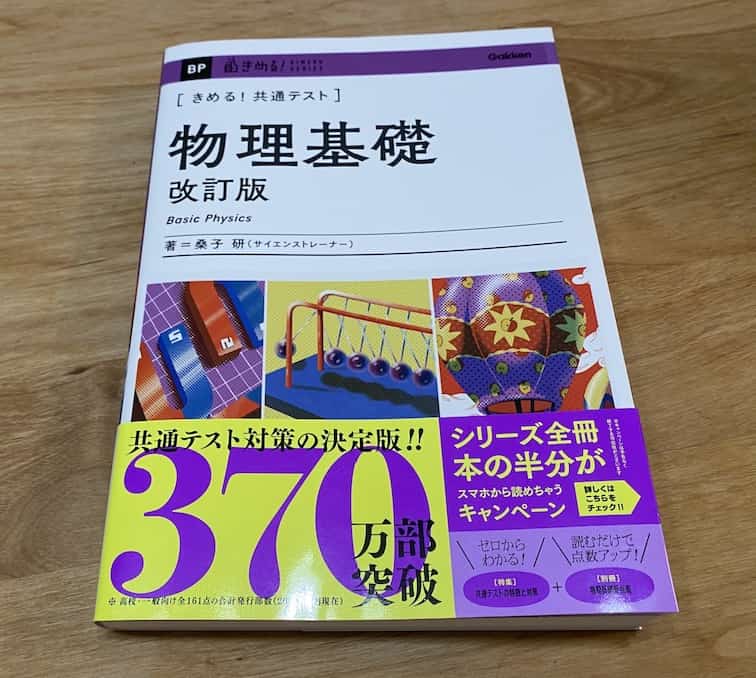
- 『きめる!共通テスト 物理基礎 改訂版』(学研)… 高校物理の参考書です。イラストを多くしてイメージが持てるように描きました。授業についていけない、物理が苦手、そんな生徒におすすめです。特設サイトはこちら。
各種SNS(更新情報をお届け!)
【日本語】X(Twitter)/instagram/Facebook 【英語】BlueSky/Threads
Explore
- 楽しい実験…お子さんと一緒に夢中になれるイチオシの科学実験を多数紹介しています。また、高校物理の理解を深めるための動画教材も用意しました。
- 理科の教材… 理科教師をバックアップ!授業の質を高め、準備を効率化するための選りすぐりの教材を紹介しています。
- Youtube…科学実験等の動画を配信しています。
- 科学ラジオ …科学トピックをほぼ毎日配信中!AI技術を駆使して作成した「耳で楽しむ科学」をお届けします。
- 講演 …全国各地で実験講習会・サイエンスショー等を行っています。
- About …「科学のネタ帳」のコンセプトや、運営者である桑子研のプロフィール・想いをまとめています。
- お問い合わせ …実験教室のご依頼、執筆・講演の相談、科学監修等はこちらのフォームからお寄せください。