Raycastを使用するときに日本語入力から英語入力になるように自動設定
サイエンストレーナーの桑子研です。毎日が実験。
仕事や学習を劇的にスムーズにする魔法のツール「Raycast」の活用術をご紹介します。
脳のスイッチングコストを下げる「言語の自動切り替え」
Macを効率的に使うためのランチャーソフト「Raycast」を導入すると、まるで自分の思考がそのまま画面に反映されるような感覚になります。しかし、一つだけ厄介な問題があります。それが「日本語入力問題」です。
コマンドを打とうとした時に日本語入力モードだと、二度手間になってしまいますよね。心理学では、このような小さな切り替えで失われる集中力を「スイッチングコスト」と呼びます。このコストを最小限に抑える設定が、以下の記事にまとめられていました。
https://zenn.dev/fumi_sagawa/articles/2ff5fd9c03fbcd
この設定をしておけば、日本語入力のままであっても、Raycastを立ち上げた瞬間だけは自動的に英語入力に切り替わります。まさに「痒いところに手が届く」設定です。方法は以下の通りです。
1.「Extension」と入力して設定メニューを開く。
2.「Advanced」の設定から「Auto-Switch Input Source」を「Romaji」にしておく。
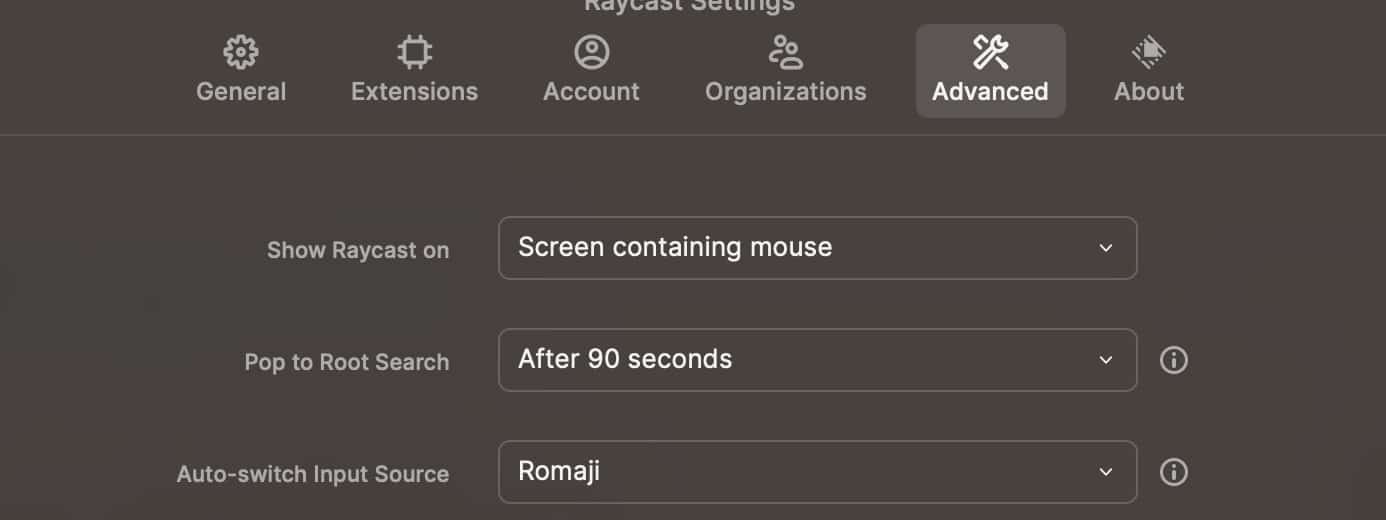
これだけで、入力ミスによる脳のストレスから解放されます。
活性化エネルギーを最小にする「Google Workspace」連携
化学の世界には、反応を起こすために必要な最小限のエネルギーを指す「活性化エネルギー」という言葉があります。作業を始めるまでの「面倒くさい」という気持ちは、まさにこのエネルギーが高い状態です。
Raycastに「Google Workspace」の機能を追加すると、このハードルを一気に下げることができます。
https://www.raycast.com/raycast/google-workspace/commands
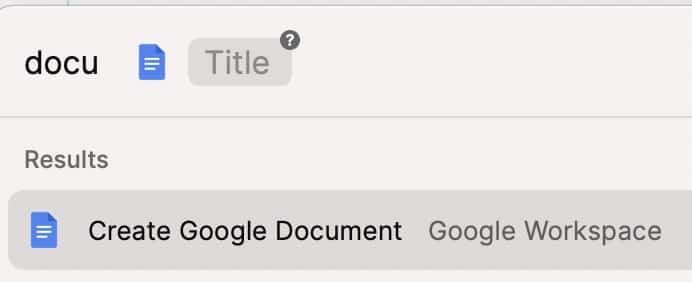
例えば、「docu」と打ち込むだけで、瞬時にGoogleドキュメントの新規作成画面が立ち上がります。ブラウザを開いて、メニューを選んで……という工程をショートカットできるのです。
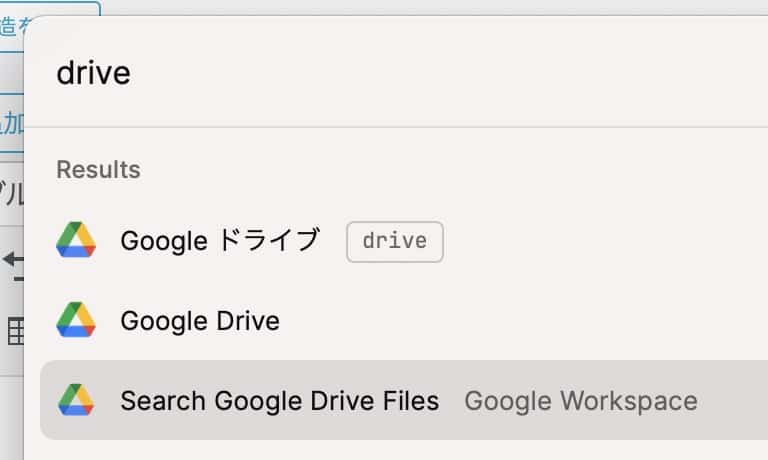
また、「drive」と入力すれば、Googleドライブ内のファイルを直接検索できます。
必要な情報に最短距離でアクセスできるこの感覚は、まるで情報の海を光速で移動するような心地よさです。
エントロピー増大に立ち向かう「一括終了」の美学
熱力学の第二法則に「エントロピー増大の法則」というものがあります。放っておくと、物事は必ず乱雑な方向へと向かうという法則です。私たちのデスクトップも、放っておけば開いたままのウィンドウで溢れかえり、カオス(無秩序)な状態になってしまいます。
作業を終える時や、新しい作業に集中したい時は、このエントロピーをリセットする必要があります。MacのRaycastなら「Quit All Applications」というコマンド一つで、すべてのアプリを閉じることができます。「Windowsにはそんな機能はないの?」と思われた方もご安心ください。「CloseALL」というアプリを使えば、同じことが可能です。
このアプリをダウンロードして、アイコンをクリックするだけで、一気に画面が静まり返ります。私は「CraftLaunch」というソフトに「Close」というコマンドで登録し、いつでも「無」の状態に戻れるようにしています。
実験が終わった後の理科室をきれいに片付けるように、デジタル環境も一瞬でリセットして、次のインスピレーションに備えましょう。
お問い合わせ・ご依頼について
科学の不思議やおもしろさをもっと身近に!自宅でできる楽しい科学実験や、そのコツをわかりやすくまとめています。いろいろ検索してみてください!
・科学のネタ帳の内容が本になりました。詳しくはこちら
・運営者の桑子研についてはこちら
・各種ご依頼(執筆・講演・実験教室・TV監修・出演など)はこちら
・記事の更新情報はXで配信中!
 科学のネタチャンネルでは実験動画を配信中!
テレビ番組監修・イベント等のお知らせ
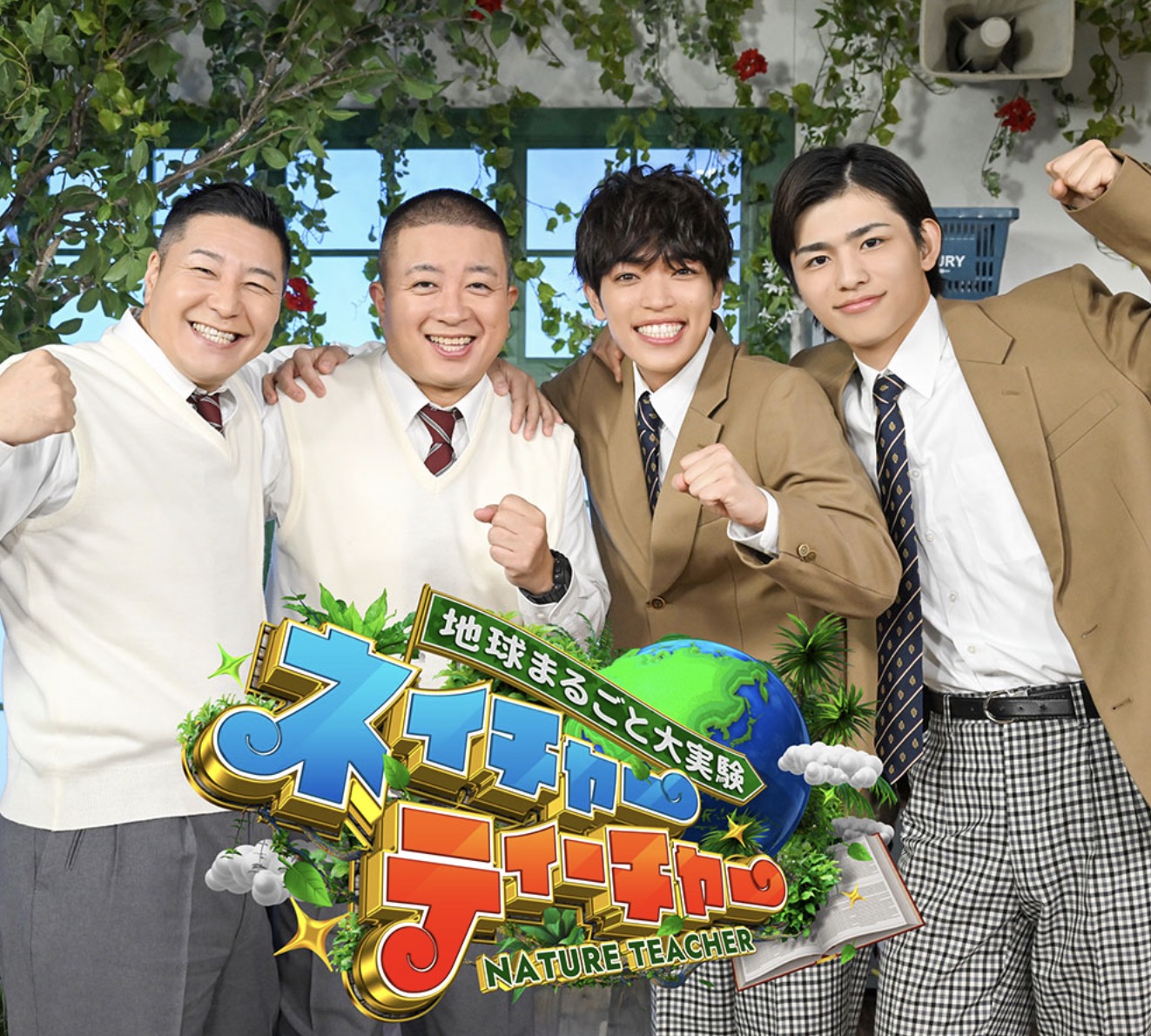
- 10月27日(火) 23:56〜「ネイチャーティーチャー」(TBS)に出演予定
- 11月27日(金) テレビ監修番組放送予定
- 12月26日(土) ナリカサイエンスアカデミー(教員向け実験講習会)開催
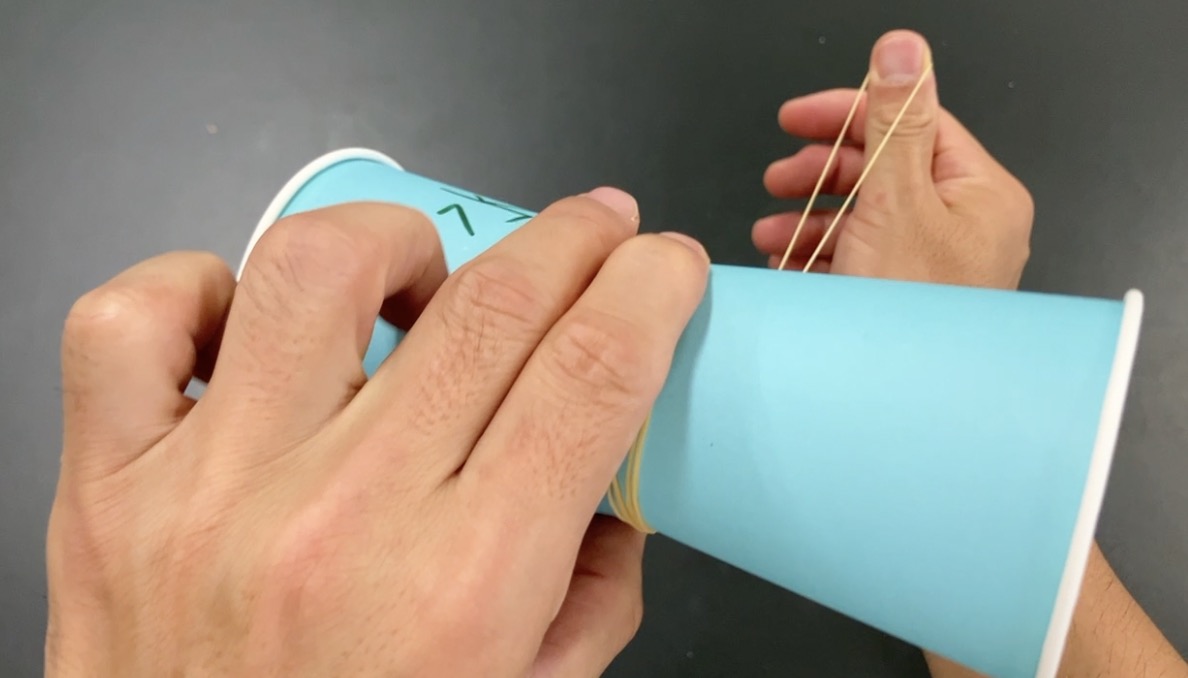
10月のイチオシ実験!
書籍のお知らせ
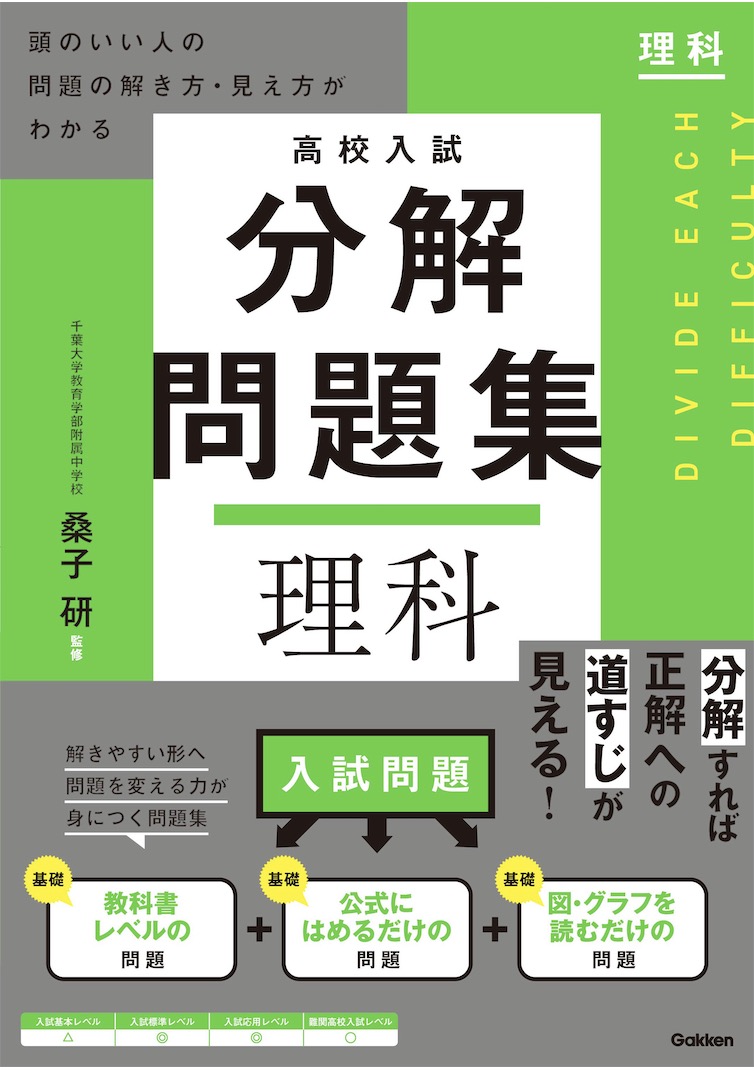
- 『高校入試 分解問題集 理科』(学研)…難しい問題も小さな問題に分解することで、問題を解くことができます。そんな分解の技術が身につくように深く関わりを持って作りました。
 『大人のための高校物理復習帳』(講談社)…一般向けに日常の物理について公式を元に紐解きました。特設サイトでは実験を多数紹介しています。※増刷がかかり6刷となりました(2026/02/01)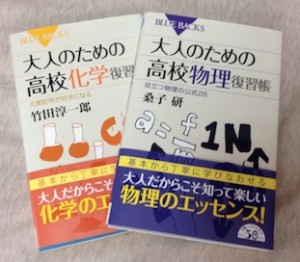
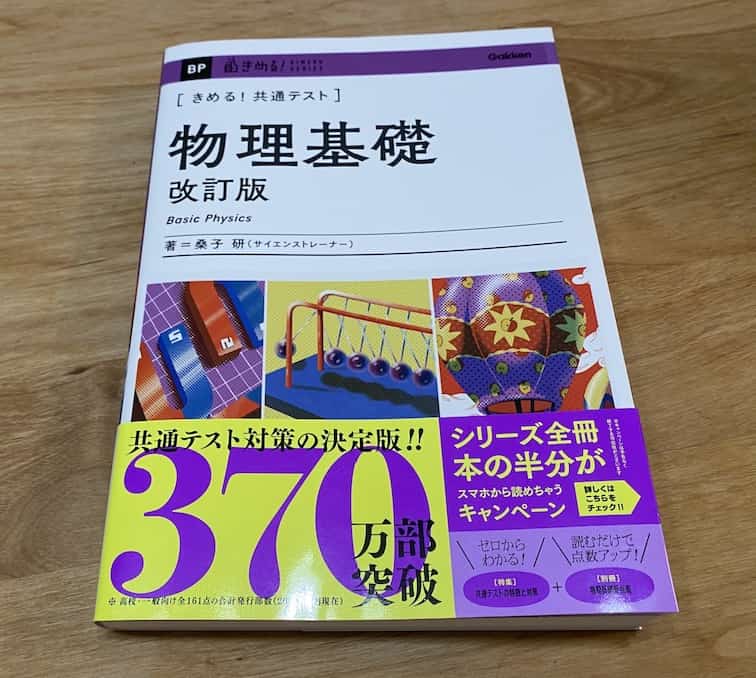
- 『きめる!共通テスト 物理基礎 改訂版』(学研)… 高校物理の参考書です。イラストを多くしてイメージが持てるように描きました。授業についていけない、物理が苦手、そんな生徒におすすめです。特設サイトはこちら。
各種SNS(更新情報をお届け!)
【日本語】X(Twitter)/instagram/Facebook 【英語】BlueSky/Threads
Explore
- 楽しい実験…お子さんと一緒に夢中になれるイチオシの科学実験を多数紹介しています。また、高校物理の理解を深めるための動画教材も用意しました。
- 理科の教材… 理科教師をバックアップ!授業の質を高め、準備を効率化するための選りすぐりの教材を紹介しています。
- Youtube…科学実験等の動画を配信しています。
- 科学ラジオ …科学トピックをほぼ毎日配信中!AI技術を駆使して作成した「耳で楽しむ科学」をお届けします。
- 講演 …全国各地で実験講習会・サイエンスショー等を行っています。
- About …「科学のネタ帳」のコンセプトや、運営者である桑子研のプロフィール・想いをまとめています。
- お問い合わせ …実験教室のご依頼、執筆・講演の相談、科学監修等はこちらのフォームからお寄せください。