ChatGPTで説明上手になるプロンプト!「ステップバイステップ」の力とは?
サイエンストレーナーの桑子研です。毎日が実験。
「ねぇ、Macでビデオ会議の録画ってどうやるの?」
ある日、そんなふうに聞かれました。ちょっとした質問だったけど、聞かれてみると、いざ説明するのって意外とむずかしいものです。自分では当たり前だと思っていることでも、言葉にして伝えるってなると、順番を考えたり、わかりやすくしたりと、頭を使います。まるで理科の実験の手順を組み立てるみたいに。
「たしかクイックタイムを使えばできたよな…」と思いながら、実際に一緒に操作をしながら教えてあげました。でもそのあと、「やっぱり文字で送ってあげた方が親切かな」と思ったんです。でも、全部手で書くのはちょっと面倒。そこで登場したのが、最近お世話になっているChatGPT。
どうせなら、説明書みたいに「まず◯◯して、次に◯◯する」と順を追って書いたほうが読みやすいな…と考えながら、ある“魔法のことば”を思い出しました。
それが「ステップバイステップ」。

「クイックタイムプレーヤーでビデオ会議の録画のために画面収録をしたいので、どのようにすればいいか方法をステップバイステップで教えてください。」
とChatGPTに聞いてみたところ、これがびっくりするくらいわかりやすく手順を紹介してくれました。みなさんも覚えておくと、きっとどこかで役に立つはずです。理科の実験でも、パソコンの使い方でも、なんでも“順番”って大事なんですね。以下実際に出力された文章です。
QuickTime Playerでビデオ会議の録画を行うための手順を説明します。
⸻QuickTime Playerで画面収録する方法(Mac)① QuickTime Playerを起動1.Finder を開く。2.「アプリケーション」フォルダ に移動する。3.「QuickTime Player」 をダブルクリックして起動。⸻② 画面収録を開始1.メニューバーから 「ファイル」 → 「新規画面収録」 を選択。2.画面に 「画面収録」ウィンドウ が表示される。⸻③ 録画の設定を行う1.オプションを確認(macOS Mojave以降)•「オプション」ボタンをクリック•保存先 を選択(デフォルトではデスクトップ)•マイクを選択(重要!)•「MacBookの内蔵マイク」 などを選ぶ•タイマーやクリックの表示も設定可能。2.録画範囲を選択•「画面全体を録画」を選ぶと、Macの全画面を録画。•「選択部分を録画」を選ぶと、特定の範囲だけ録画できる。3.マイク音声を録音•「オプション」→「マイク」 で「内蔵マイク」などを選択。•ZoomやTeamsの音声を録音したい場合•「BlackHole」や「Soundflower」 などの仮想オーディオデバイスをインストールして設定する必要あり(詳しくは後述)。⸻④ 録画を開始1.「収録」ボタンをクリック(または Command + Shift + 5 で開始)。2.録画中は、メニューバーに 停止アイコン(⏹) が表示される。⸻⑤ 録画を停止1.メニューバーの「停止」ボタン(⏹)をクリック。2.または Command + Control + Esc を押す。⸻⑥ 録画を保存1.録画が自動的にプレビュー表示される。2.メニューバーの 「ファイル」→「保存」 を選択。3.ファイル名と保存場所を指定して「保存」 をクリック。⸻【補足】ビデオ会議の音声を録音する方法Macの通常設定では、QuickTimeは 内蔵マイクの音 しか録音できず、ZoomやTeamsの音声は録音できません。ビデオ会議の音も録音したい場合は、以下の設定を行います。方法①:「BlackHole」仮想オーディオデバイスを使う1.「BlackHole」 をダウンロード(無料):•BlackHole公式サイト2.Macにインストールする。3.「サウンド設定」で 出力デバイス を「BlackHole」に変更。4.QuickTimeの録音設定で「BlackHole」をマイクとして選択。5.同時に自分の声も録音したい場合•「音声ミキサー」アプリ(LadioCastなど)を使用。方法②:「Soundflower」を使う(非推奨)古い方法ですが、Soundflowerという仮想オーディオドライバをインストールして、内部音声を録音する方法もあります。ただし、macOSの最新バージョンでは動作しないことが多いため、「BlackHole」を使うほうが推奨されます。⸻まとめ1.QuickTime Playerを起動し、「新規画面収録」を選択。2.録画範囲とマイク設定を調整。3.「収録」ボタンを押して録画開始。4.録画終了後、「停止」ボタンを押して保存。5.ZoomやTeamsの音声を録音する場合は「BlackHole」などの仮想オーディオデバイスを使う。この方法で、Macでのビデオ会議の録画ができます!
お問い合わせ・ご依頼について
科学の不思議やおもしろさをもっと身近に!自宅でできる楽しい科学実験や、そのコツをわかりやすくまとめています。いろいろ検索してみてください!
・運営者・桑子研についてはこちら
・各種ご依頼(執筆・講演・実験教室・TV監修・出演など)はこちら
・記事の更新情報はXで配信中!
 科学のネタチャンネルでは実験動画を配信中!
9月のイチオシ実験!
お弁当箱をプラバンがわりにしてキーホルダーを作ろう!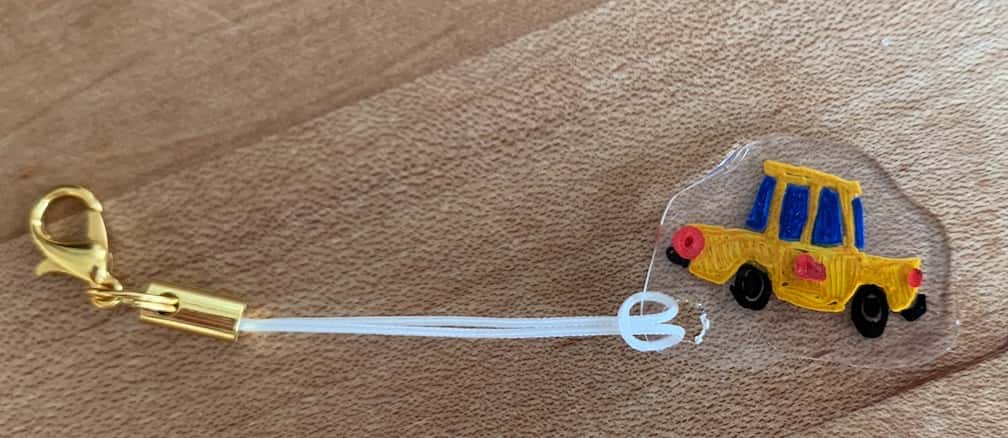
テレビ番組監修・イベント等のお知らせ
- 8月27日(木)科学監修番組放送予定
- 9月20日(日)ダビンチマスターズ出演予定
- 10月10日(土)11:15~12:00 千葉市科学フェスタ2026「桑子先生の回転科学ショー」にてサイエンスショーを行います。
- 12月26日(土) ナリカサイエンスアカデミー(教員向け実験講習会)開催
書籍のお知らせ
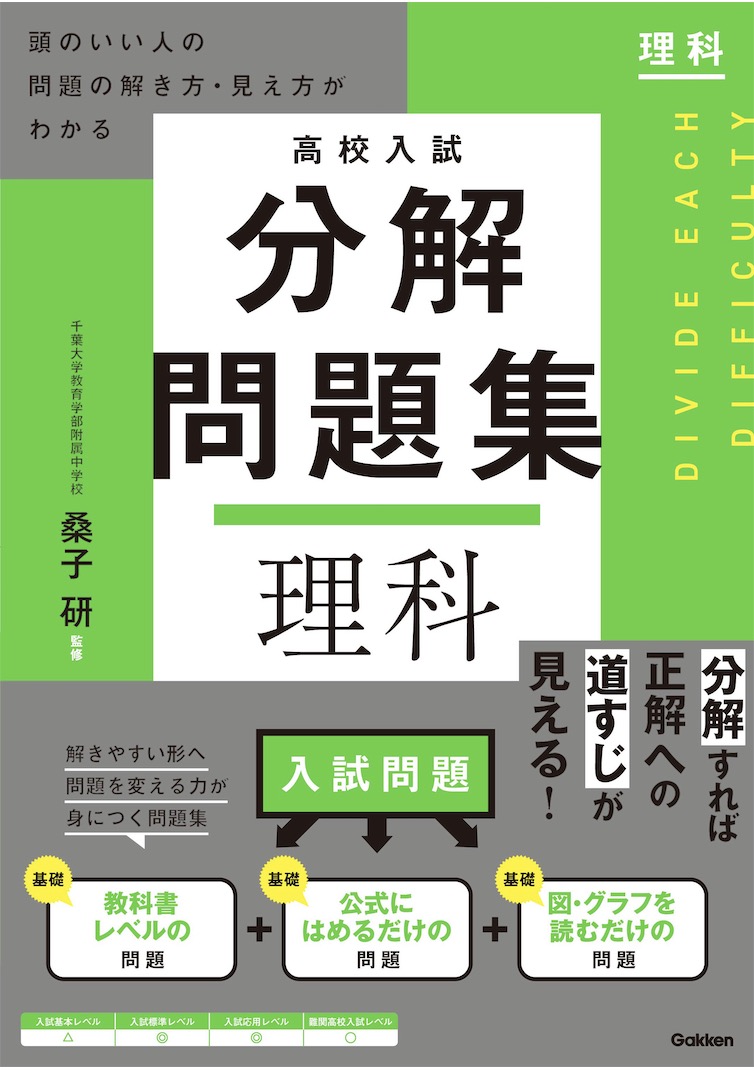
- 『高校入試 分解問題集 理科』(学研)…難しい問題も小さな問題に分解することで、問題を解くことができます。そんな分解の技術が身につくように深く関わりを持って作りました。
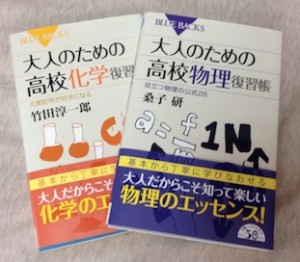
 『大人のための高校物理復習帳』(講談社)…一般向けに日常の物理について公式を元に紐解きました。特設サイトでは実験を多数紹介しています。※増刷がかかり6刷となりました(2026/02/01)
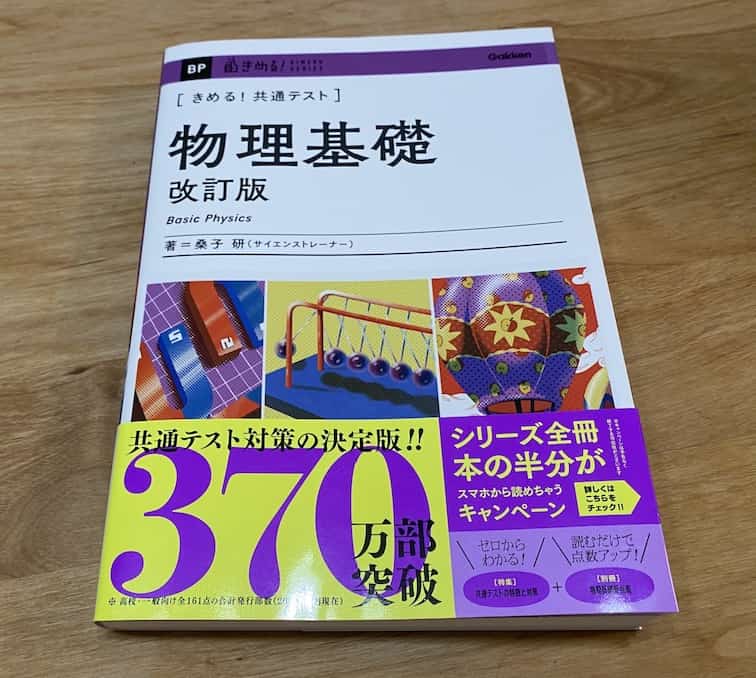
- 『きめる!共通テスト 物理基礎 改訂版』(学研)… 高校物理の参考書です。イラストを多くしてイメージが持てるように描きました。授業についていけない、物理が苦手、そんな生徒におすすめです。特設サイトはこちら。
各種SNS(更新情報をお届け!)
【日本語】X(Twitter)/instagram/Facebook 【英語】BlueSky/Threads
Explore
- 楽しい実験…お子さんと一緒に夢中になれるイチオシの科学実験を多数紹介しています。また、高校物理の理解を深めるための動画教材も用意しました。
- 理科の教材… 理科教師をバックアップ!授業の質を高め、準備を効率化するための選りすぐりの教材を紹介しています。
- Youtube…科学実験等の動画を配信しています。
- 科学ラジオ …科学トピックをほぼ毎日配信中!AI技術を駆使して作成した「耳で楽しむ科学」をお届けします。
- 講演 …全国各地で実験講習会・サイエンスショー等を行っています。
- About …「科学のネタ帳」のコンセプトや、運営者である桑子研のプロフィール・想いをまとめています。
- お問い合わせ …実験教室のご依頼、執筆・講演の相談、科学監修等はこちらのフォームからお寄せください。